TÍNH LƯƠNG
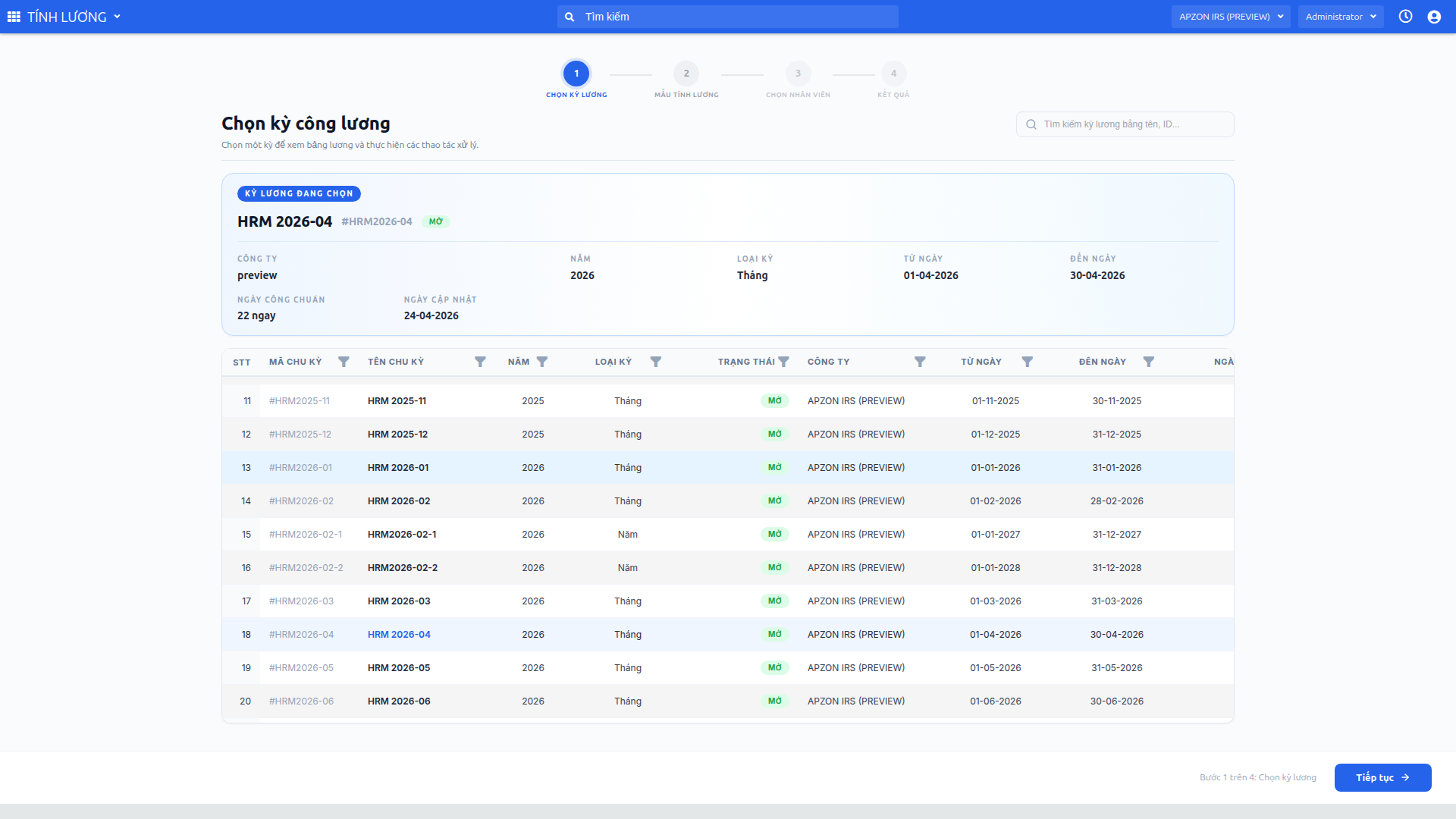
Màn hình Chạy tính lương dùng để chọn kỳ công lương, chọn mẫu tính lương, chọn nhân viên và thực hiện tính bảng lương theo dữ liệu nhân sự, chấm công, phụ cấp, thưởng phạt, khấu trừ và thuế đang có hiệu lực.
1. Chọn kỳ công lương
Bước 1: Vào menu Tính lương → Chọn Tính lương.
Bước 2: Tại màn Chọn kỳ công lương, tìm kỳ cần tính bằng ô Tìm kiếm kỳ lương bằng tên, ID... hoặc chọn trực tiếp trong danh sách.
Bước 3: Kiểm tra thông tin tại khung Kỳ lương đang chọn:
- Mã chu kỳ: Mã định danh của kỳ công lương.
- Trạng thái: Trạng thái hiện tại của kỳ, ví dụ Mở.
- Công ty: Công ty áp dụng kỳ công lương.
- Năm: Năm của kỳ công lương.
- Loại kỳ: Loại chu kỳ tính, ví dụ Tháng.
- Từ ngày - Đến ngày: Khoảng thời gian tính lương.
- Ngày công chuẩn: Số ngày công chuẩn của kỳ.
- Ngày cập nhật: Ngày kỳ công lương được cập nhật/chốt dữ liệu gần nhất.
Bước 4: Nhấn Tiếp tục để chuyển sang bước chọn mẫu tính lương.
2. Chọn mẫu tính lương
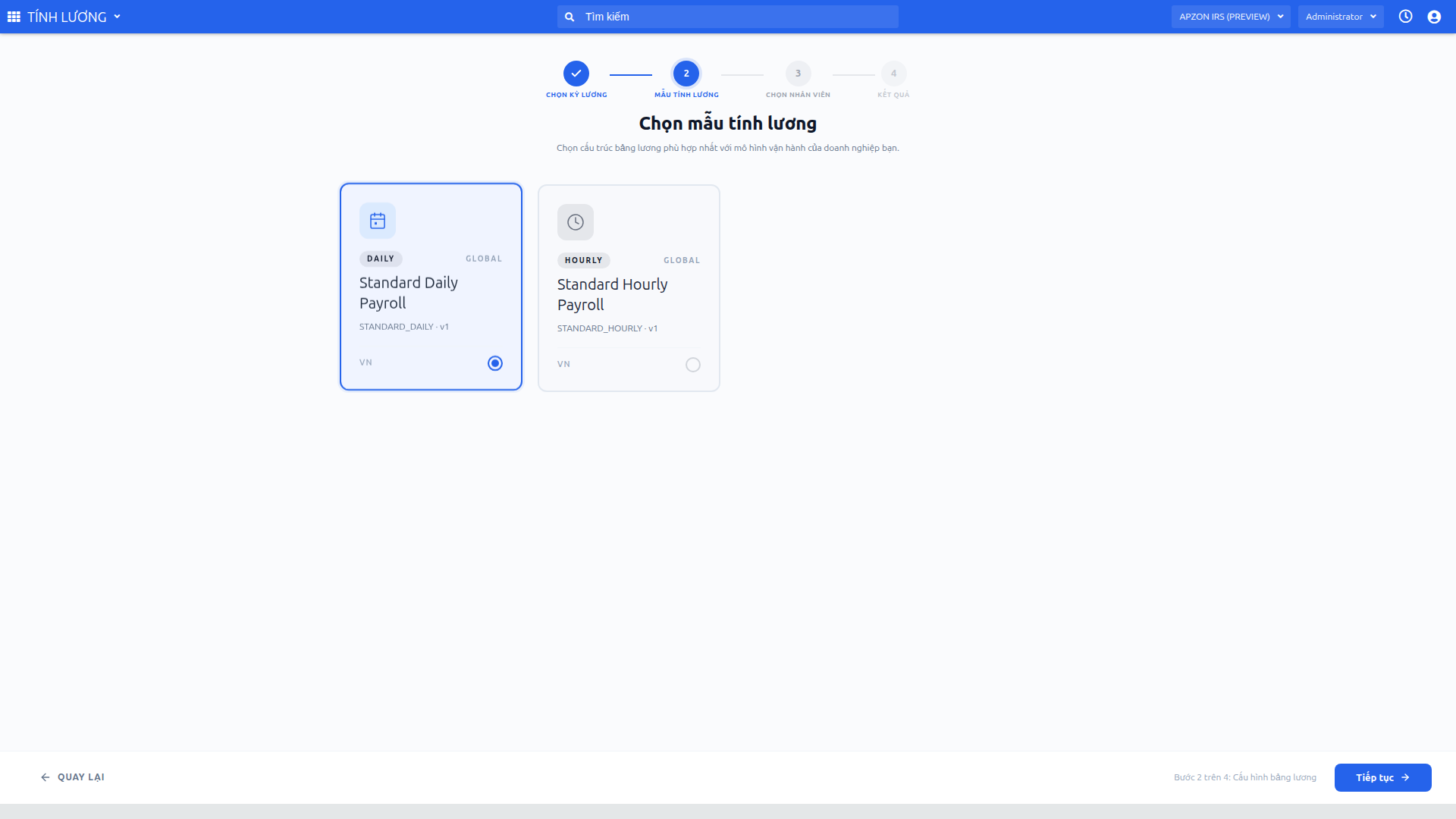
Bước 1: Chọn mẫu tính lương phù hợp với cách trả lương của doanh nghiệp:
- Standard Daily Payroll: Mẫu tính lương theo ngày công.
- Standard Hourly Payroll: Mẫu tính lương theo giờ công.
Bước 2: Kiểm tra mã mẫu, phiên bản và quốc gia áp dụng trước khi tiếp tục.
Bước 3: Nhấn Tiếp tục để chuyển sang bước chọn nhân viên.
Bước 4: Nếu cần đổi kỳ công lương, nhấn Quay lại để quay về bước trước.
3. Chọn nhân viên cần tính lương
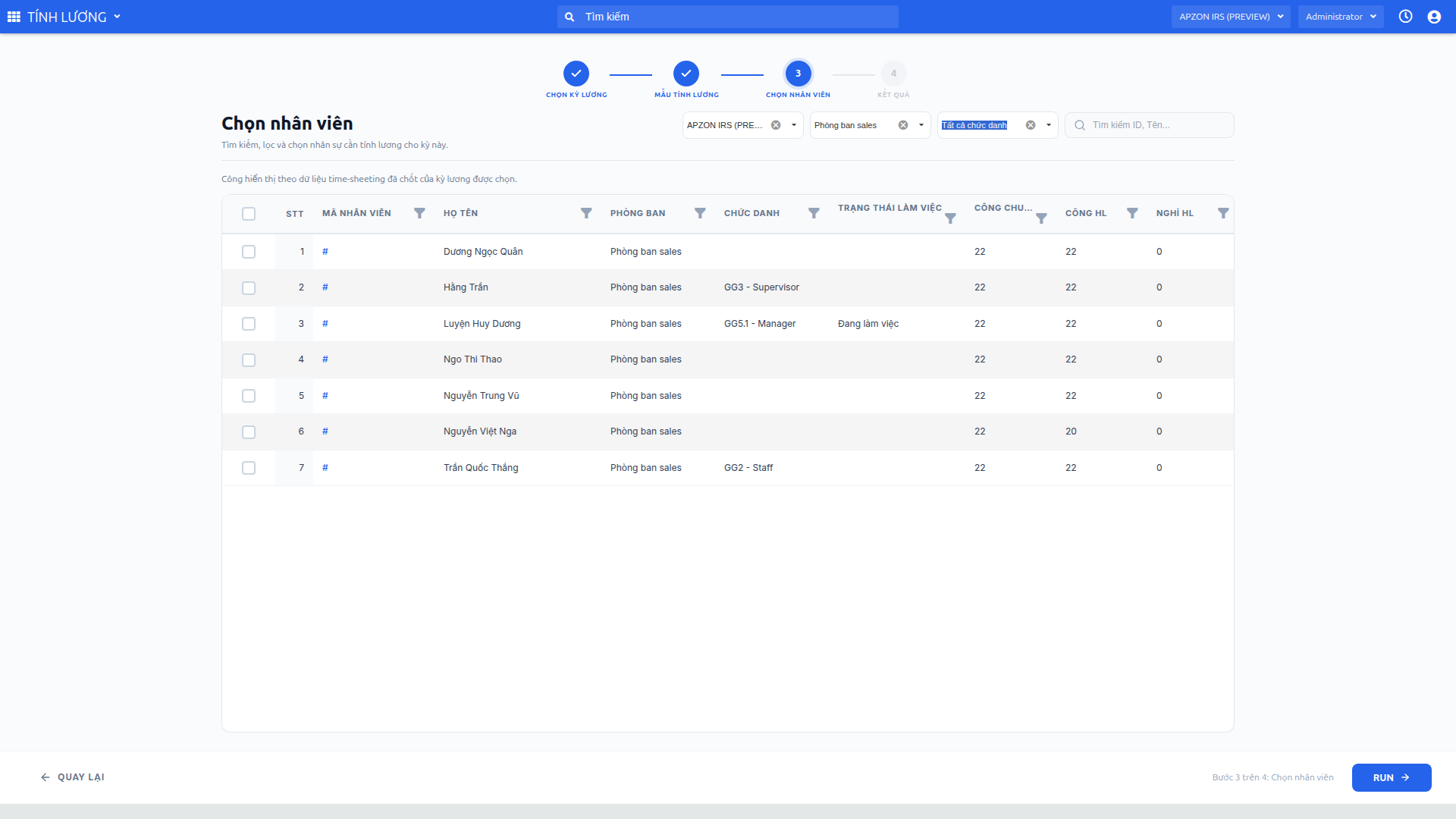
Bước 1: Lọc danh sách nhân viên theo các điều kiện:
- Công ty: Công ty có nhân viên cần tính lương.
- Phòng ban: Lọc theo phòng ban.
- Chức danh: Lọc theo chức danh.
- Tìm kiếm ID, Tên...: Tìm nhanh theo mã hoặc tên nhân viên.
Bước 2: Kiểm tra dữ liệu công của nhân viên trong bảng:
- Mã nhân viên: Mã nhân viên trên hệ thống.
- Họ tên: Tên nhân viên.
- Phòng ban: Phòng ban hiện tại của nhân viên.
- Chức danh: Chức danh hiện tại của nhân viên.
- Trạng thái làm việc: Trạng thái nhân sự tại thời điểm tính lương.
- Công chuẩn: Số ngày công chuẩn của kỳ.
- Công HL: Số công hợp lệ.
- Nghỉ HL: Số ngày nghỉ hợp lệ.
- Nghỉ KL: Số ngày nghỉ không hợp lệ.
- Giờ OT: Tổng giờ làm thêm.
- Chấm công: Trạng thái dữ liệu chấm công của nhân viên.
- Chi tiết công: Nút xem chi tiết dữ liệu công theo ngày.
Bước 3: Tích chọn từng nhân viên cần tính lương hoặc chọn Chọn tất cả nếu muốn tính cho toàn bộ danh sách đang lọc.
Bước 4: Nhấn Tính lương để hệ thống bắt đầu xử lý.
4. Xem chi tiết công của nhân viên
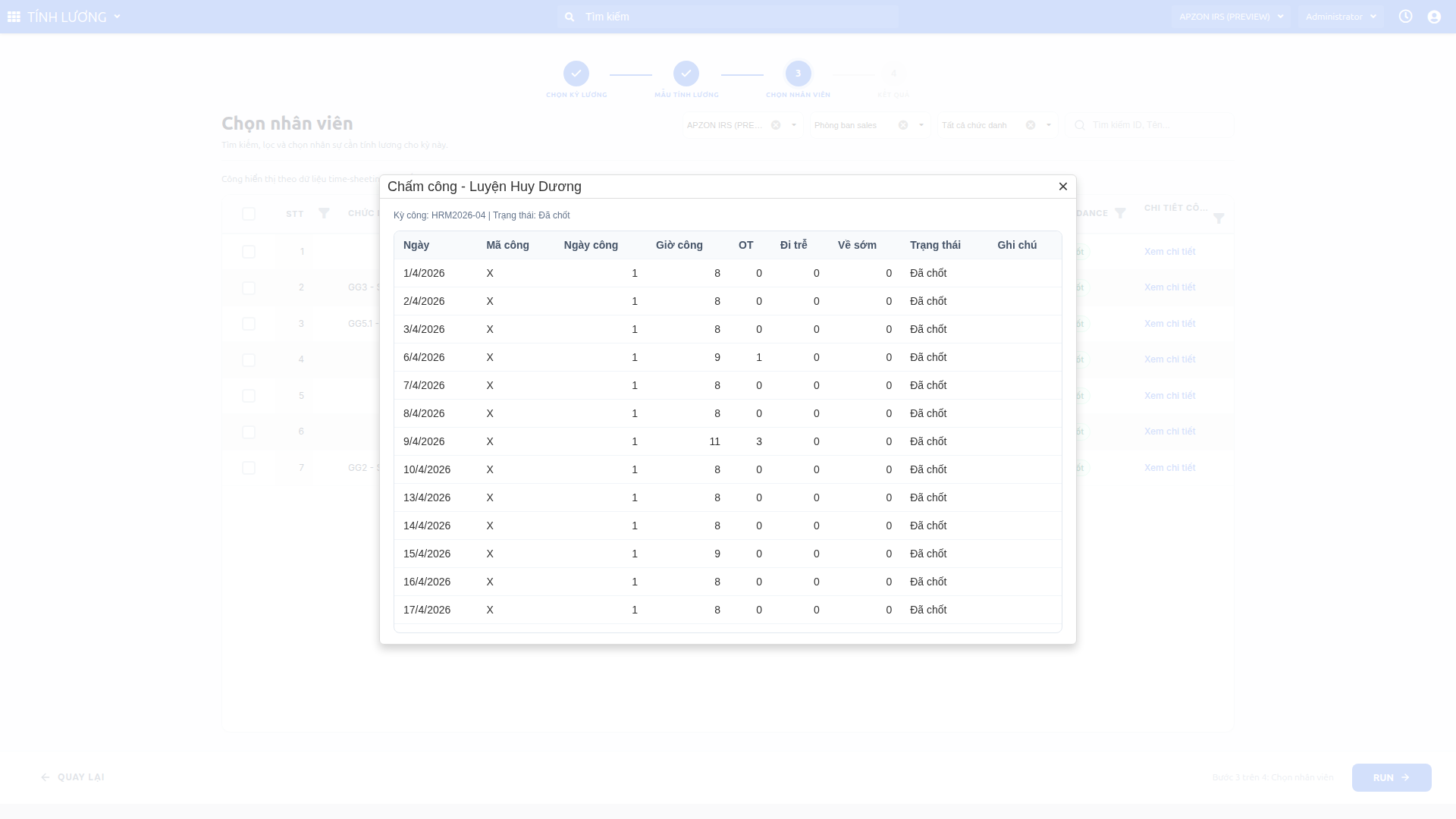
Bước 1: Tại dòng nhân viên cần kiểm tra, nhấn Xem chi tiết.
Bước 2: Kiểm tra thông tin trong popup Chấm công:
- Kỳ công: Kỳ công lương đang dùng để tính.
- Trạng thái: Trạng thái dữ liệu công của nhân viên.
- Ngày: Ngày phát sinh công.
- Mã công: Mã công ghi nhận trong ngày.
- Ngày công: Số ngày công được tính.
- Giờ công: Số giờ công được tính.
- OT: Số giờ làm thêm.
- Đi trễ: Thời gian đi trễ.
- Về sớm: Thời gian về sớm.
- Trạng thái: Trạng thái của dòng công.
- Ghi chú: Ghi chú bổ sung nếu có.
Bước 3: Sau khi kiểm tra xong, đóng popup để quay lại bước chọn nhân viên.
5. Theo dõi quy trình tính lương
Bước 1: Sau khi đã chọn nhân viên, nhấn Tính lương hoặc Tính lương (Đã chọn n).
Bước 2: Hệ thống xử lý lần lượt các nhóm dữ liệu sau:
- Thông tin nhân viên: Hồ sơ nhân sự, hợp đồng, trạng thái làm việc và dữ liệu nền của nhân viên.
- Xử lý chấm công: Ngày công, ca làm, nghỉ phép, nghỉ không hợp lệ, tăng ca và dữ liệu chấm công đã chốt.
- Phụ cấp: Phụ cấp còn hiệu lực theo nhân viên, phòng ban, chức danh hoặc chính sách áp dụng.
- Khấu trừ, thưởng phạt và thuế: Các khoản khấu trừ, khoản cộng/trừ và thuế TNCN theo thiết lập hiện hành.
- Kết quả: Tổng hợp dữ liệu thành bảng lương của kỳ.
Bước 3: Chờ hệ thống xử lý xong và chuyển sang bước Kết quả. Nếu số lượng nhân viên ít, hệ thống có thể chuyển sang màn kết quả rất nhanh.
6. Kiểm tra kết quả tính lương
Khi tính lương thành công, hệ thống chuyển sang bước Kết quả để người dùng kiểm tra bảng lương trước khi thực hiện các thao tác tiếp theo.
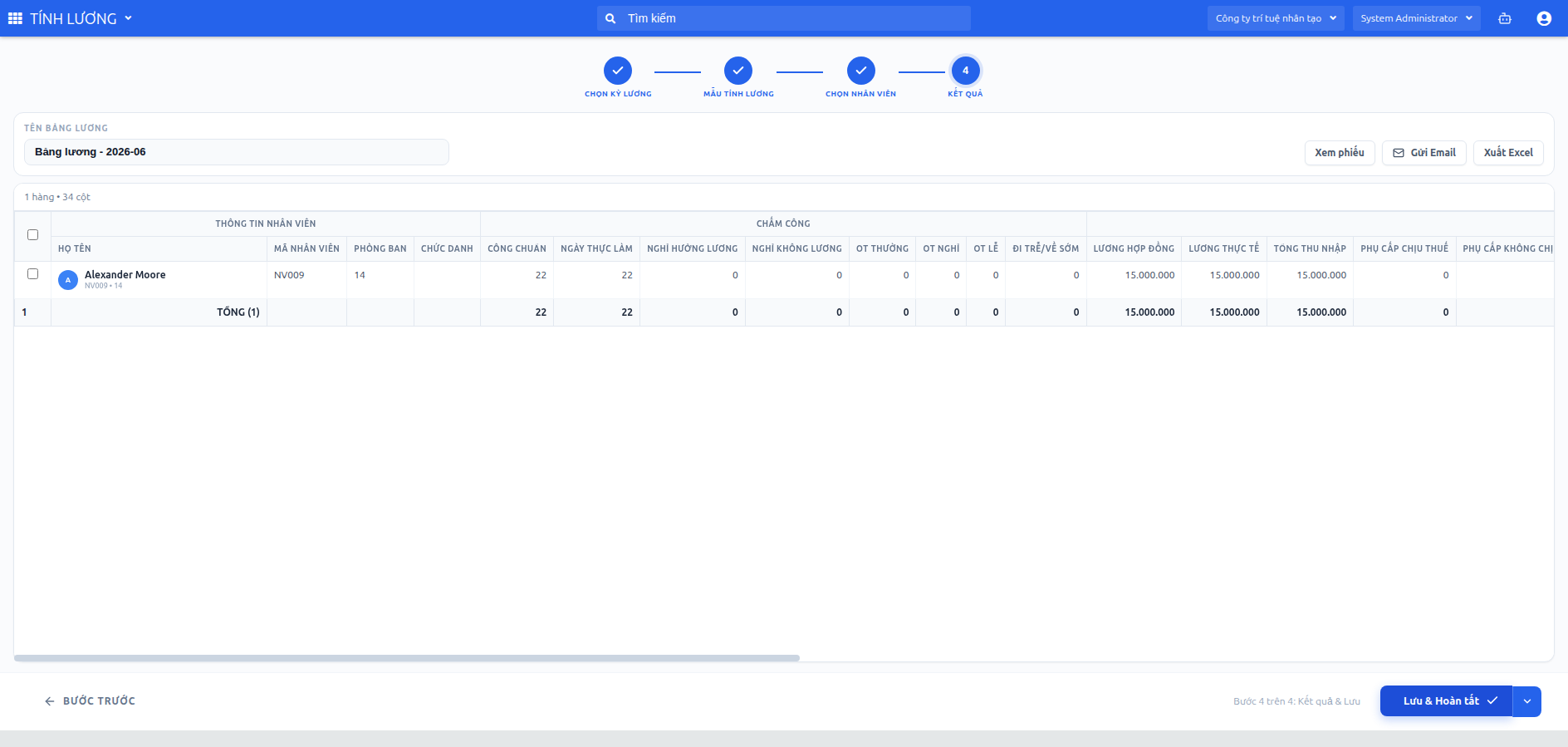
Bước 1: Kiểm tra Tên bảng lương. Hệ thống tự gợi ý tên theo kỳ lương, ví dụ Bảng lương - 2026-06; người dùng có thể chỉnh lại trước khi lưu nếu cần.
Bước 2: Kiểm tra các nhóm cột kết quả:
- Thông tin kỳ công lương và mẫu tính lương đã chọn.
- Danh sách nhân viên được tính lương.
- Dữ liệu công, nghỉ và OT được đưa vào tính.
- Các khoản lương, phụ cấp, thưởng phạt, khấu trừ và thuế.
- Số tiền thực nhận hoặc kết quả cuối cùng của từng nhân viên.
- Dòng Tổng cuối bảng để đối chiếu tổng số nhân viên, tổng thu nhập, tổng khấu trừ và tổng thực nhận.
Bước 3: Nếu cần xem phiếu lương trước khi lưu, tích chọn nhân viên và nhấn Xem phiếu.
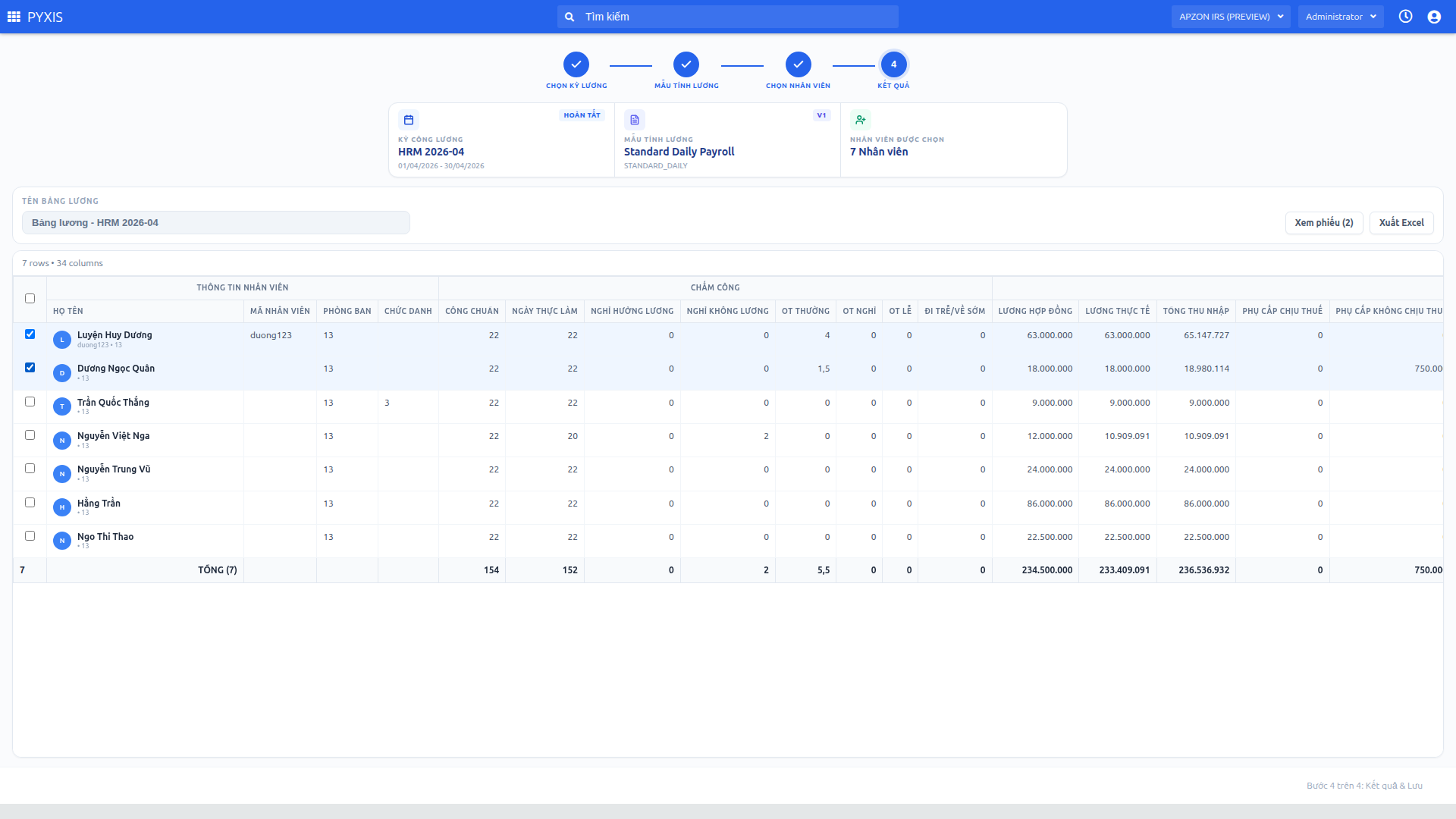
Bước 4: Nếu dữ liệu chưa đúng, nhấn BƯỚC TRƯỚC để quay lại danh sách nhân viên hoặc kiểm tra lại kỳ lương, dữ liệu chấm công, thông tin lương, phụ cấp, thưởng phạt, khấu trừ và thuế trước khi tính lại.
7. Lưu và hoàn tất bảng lương
Bước 1: Sau khi kiểm tra kết quả đúng, chọn nhân viên cần lưu trong bảng kết quả hoặc chọn tất cả nếu cần lưu toàn bộ.
Bước 2: Nhấn Lưu & Hoàn tất hoặc Lưu & Hoàn tất (Đã chọn n).
Bước 3: Khi hệ thống hiển thị hộp thoại xác nhận Xác nhận lưu & hoàn tất, chọn Đồng ý.
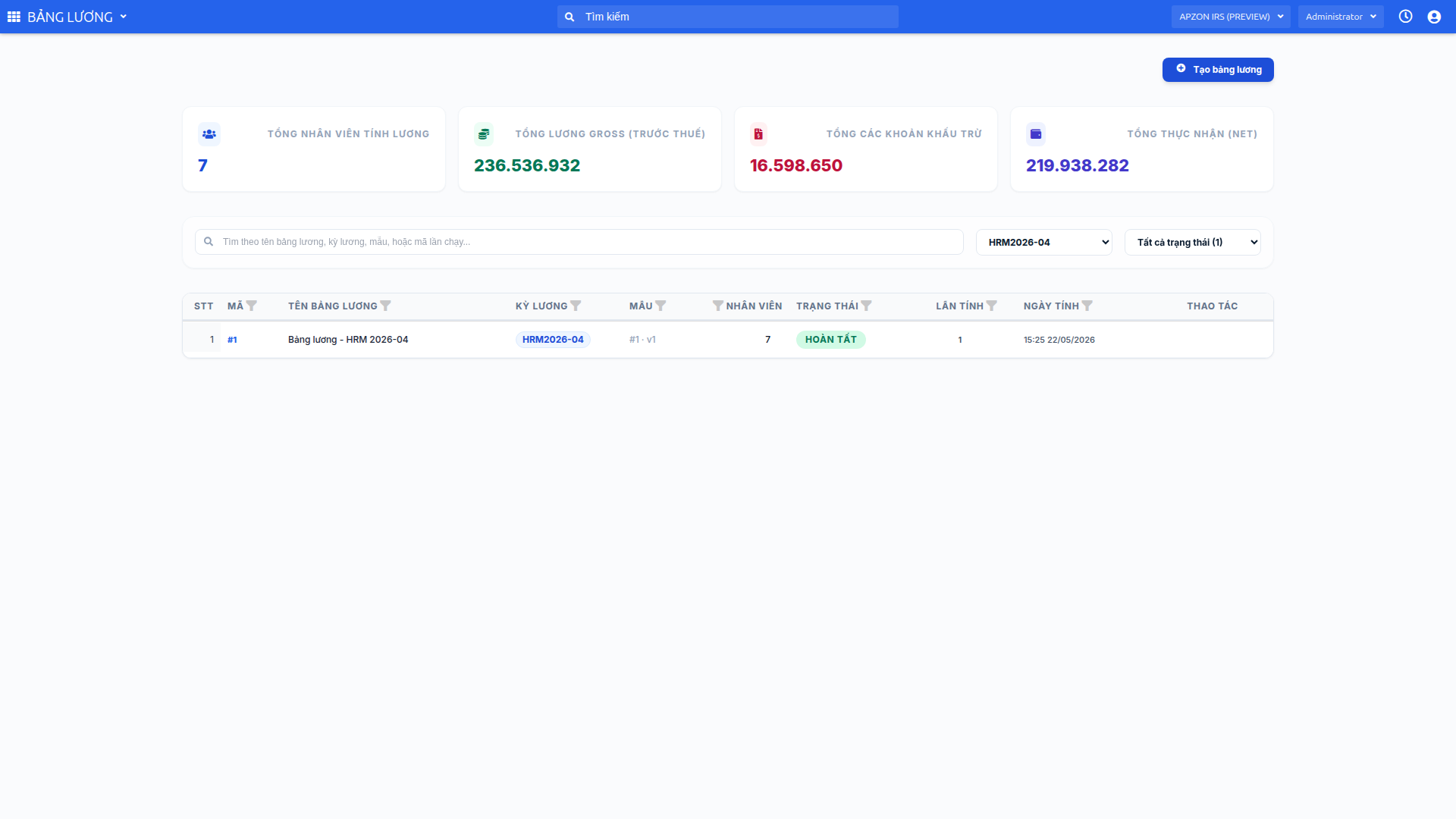
Kết quả: Hệ thống lưu bảng lương, chuyển trạng thái bảng lương sang Hoàn tất và điều hướng về màn Bảng lương.
8. Xem phiếu lương sau khi tính lương
Sau khi bảng lương đã có kết quả, người dùng có thể xem phiếu lương của từng nhân viên để kiểm tra trước khi gửi cho nhân viên.
Bước 1: Tại màn kết quả tính lương hoặc chi tiết bảng lương, tích chọn nhân viên cần xem phiếu lương.
Bước 2: Nhấn Xem phiếu hoặc Xem phiếu (n).
Bước 3: Kiểm tra các thông tin trên phiếu lương:
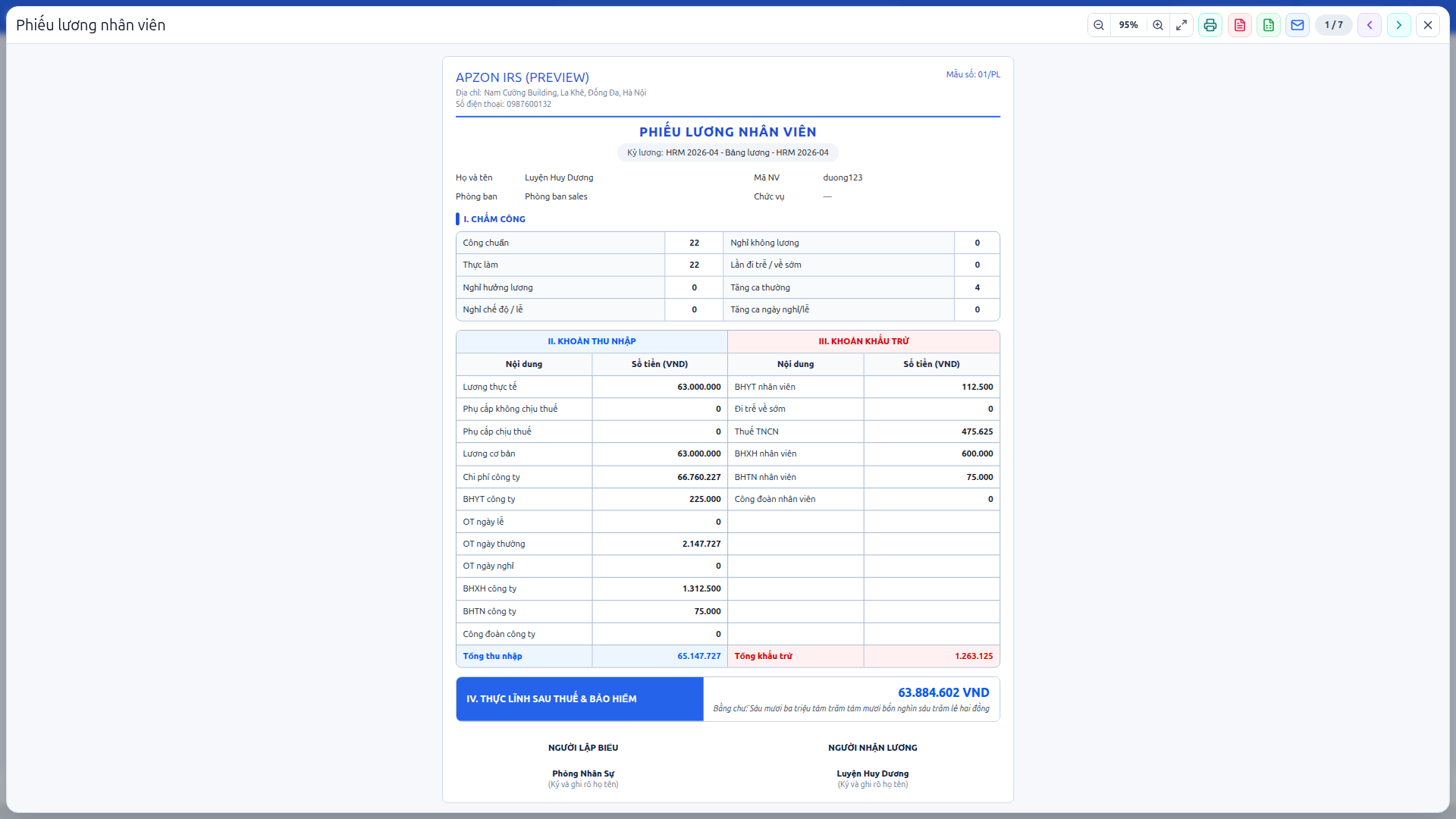
- Thông tin nhân viên.
- Kỳ lương.
- Công, nghỉ, tăng ca.
- Lương, phụ cấp, thưởng/phạt.
- Khấu trừ, bảo hiểm, thuế.
- Số tiền thực nhận.
Bước 4: Trên popup phiếu lương, có thể sử dụng các nút In, Xuất PDF, Xuất Excel hoặc Gửi Mail nếu quy trình công ty cho phép gửi phiếu lương từ hệ thống.
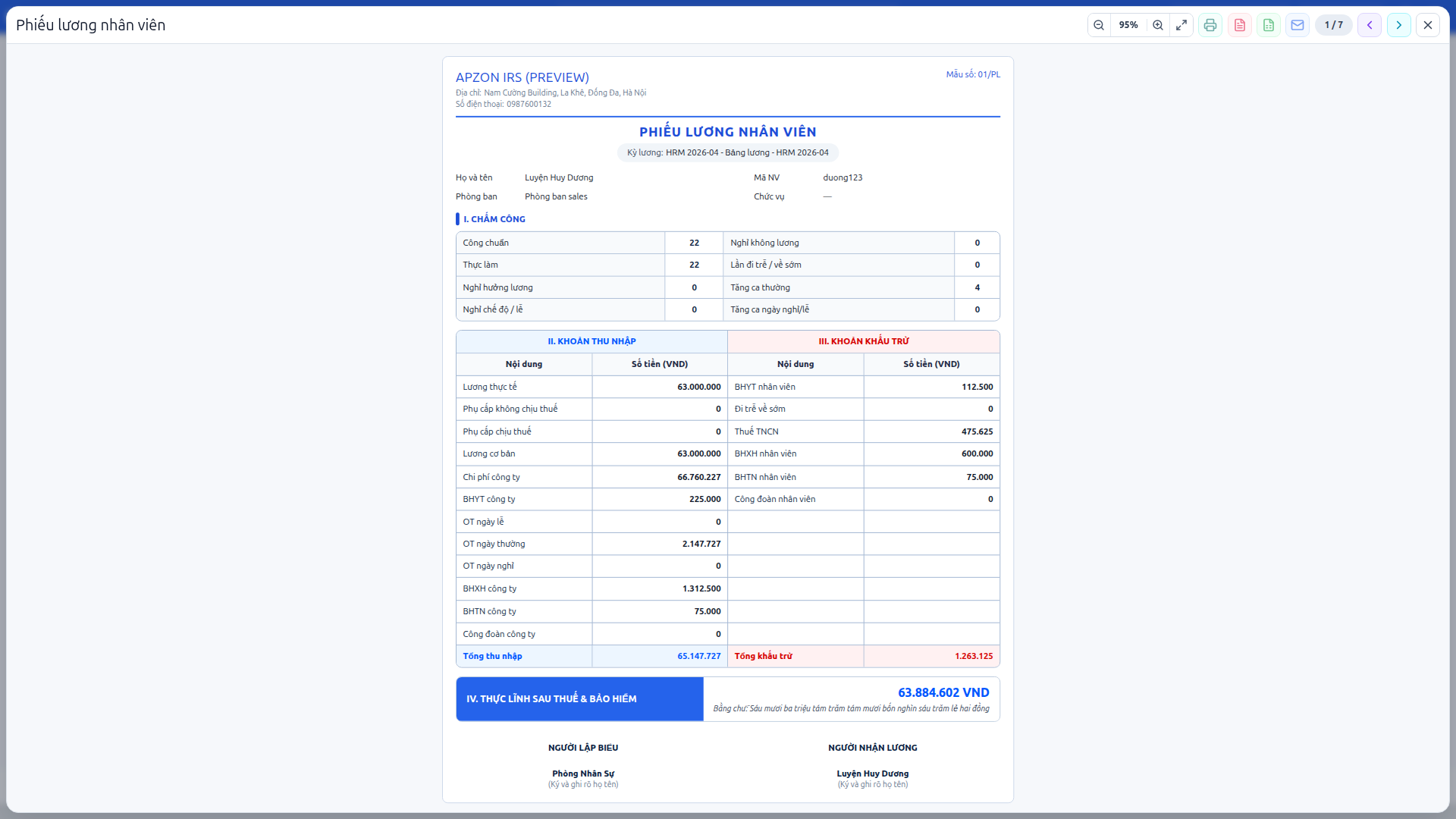
Bước 5: Nhấn Đóng xem phiếu lương để quay lại danh sách kết quả hoặc chi tiết bảng lương.
9. Gửi email phiếu lương cho nhân viên
Sau khi bảng lương đã tính xong và lưu hoàn tất, hệ thống cho phép gửi phiếu lương qua email cho một hoặc nhiều nhân viên.
9.1. Gửi email cho nhiều nhân viên cùng lúc
Bước 1: Từ màn kết quả bảng lương, tích chọn nhiều nhân viên cần gửi.
Bước 2: Nhấn nút Gửi Email nằm ở phần trên header của danh sách.
Bước 3: Hộp thoại Gửi phiếu lương xuất hiện. Kiểm tra nội dung email, chủ đề và các biến có thể dùng:
{full_name}: tên nhân viên.{employee_code}: mã nhân viên.{period_name}: tên kỳ lương.{period_code}: mã kỳ lương.
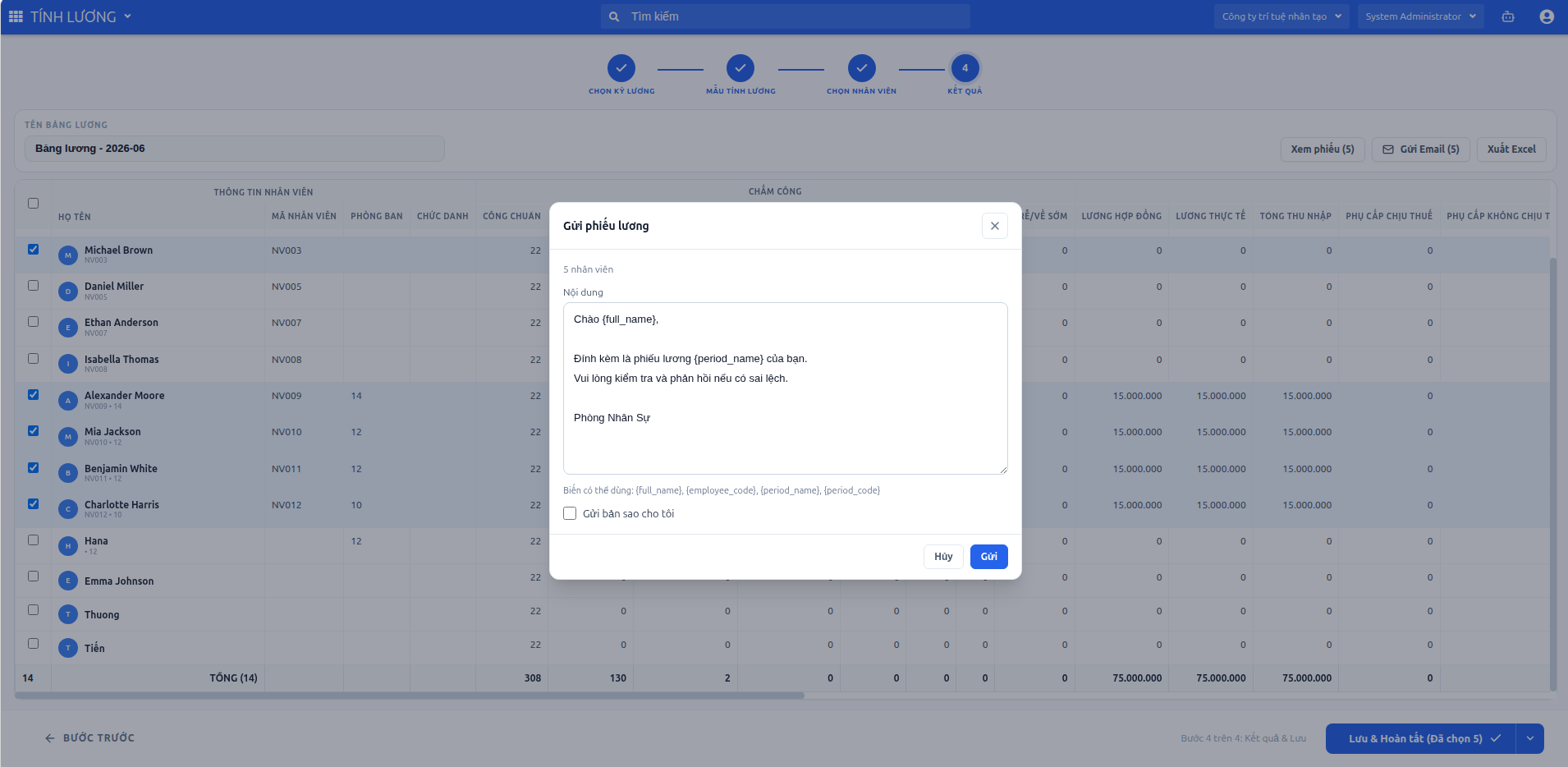
Bước 4: Nếu muốn nhận thêm bản sao, tích chọn Gửi bản sao cho tôi.
Bước 5: Nhấn Gửi để hệ thống gửi email đến email đã khai báo trong hồ sơ nhân sự của từng nhân viên.
Bước 6: Sau khi gửi xong, hệ thống hiển thị thông báo gửi thành công.
9.2. Gửi email cho từng nhân viên qua popup phiếu lương
Bước 1: Trong màn kết quả bảng lương, tích chọn một nhân viên rồi nhấn Xem phiếu.
Bước 2: Trên popup phiếu lương, nhấn nút Gửi Mail ở phía trên header.
Bước 3: Xem lại nội dung email và điều chỉnh nếu cần trước khi gửi.
Bước 4: Nhấn Gửi để hệ thống gửi phiếu lương đến từng nhân viên.
Bước 5: Nếu gửi thành công, popup sẽ đóng hoặc hiển thị thông báo thành công.
Lưu ý:
- Chỉ gửi email khi bảng lương đã được kiểm tra kỹ và trạng thái là Hoàn tất.
- Nhân viên phải có email hợp lệ trong hồ sơ nhân sự.
- Nếu cần kiểm tra chi tiết từng phiếu lương trước khi gửi, dùng nút Xem phiếu rồi gửi từ popup.
- Với gửi email hàng loạt, nên kiểm tra danh sách nhân viên đã chọn và nội dung email trước khi nhấn Gửi.
Lưu ý:
- Chỉ tính lương khi kỳ công lương đã có ngày công chuẩn và dữ liệu chấm công cần thiết.
- Chỉ tính lương được đối với những nhân viên đã được chốt công bên bảng chấm công.
- Nhân viên được chọn nên có thông tin lương còn hiệu lực trong kỳ tính.
- Dữ liệu chấm công cần được kiểm tra/chốt trước khi chạy lương để tránh kết quả sai hoặc tính lương thất bại.
- Nếu hệ thống báo Tính lương thất bại, kiểm tra lại dữ liệu công, thông tin lương, phụ cấp, khấu trừ, thuế và các thiết lập bắt buộc của mẫu tính lương.
- Nên tính thử với một nhóm nhỏ nhân viên trước khi chạy cho toàn bộ công ty.