BẢNG LƯƠNG
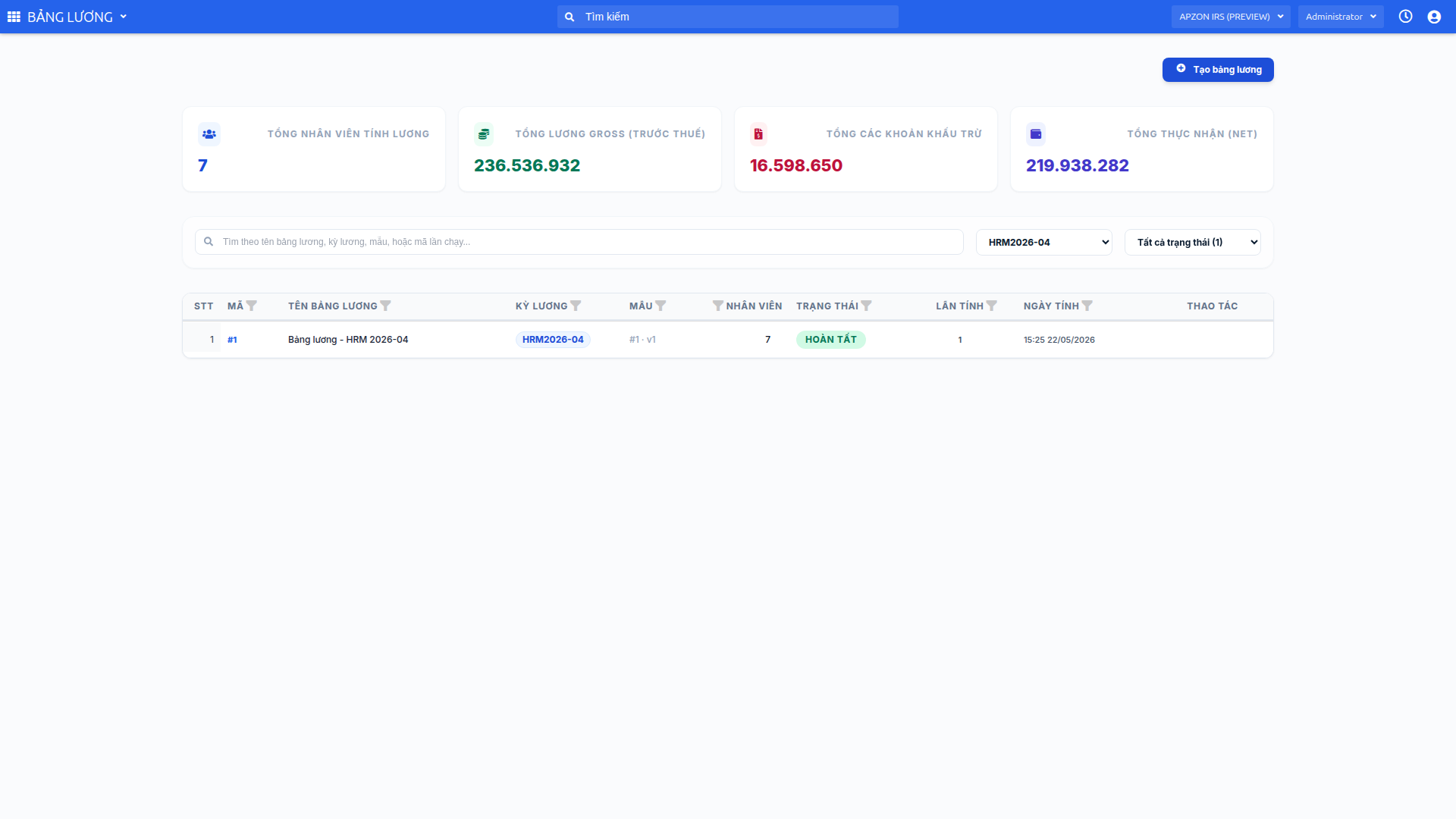
Màn hình Bảng lương dùng để quản lý các bảng lương đã phát sinh sau khi chạy tính lương. Người dùng sử dụng màn này để tra cứu bảng lương theo kỳ, kiểm tra số liệu tổng hợp, mở chi tiết kết quả, xuất Excel, xem phiếu lương và gửi mail phiếu lương cho nhân viên.
1. Tra cứu bảng lương
Bước 1: Vào menu Tính lương -> Bảng lương.
Bước 2: Sử dụng ô Tìm theo tên bảng lương, kỳ lương, mẫu, hoặc mã lần chạy... để tìm nhanh bảng lương cần kiểm tra.
Bước 3: Lọc dữ liệu theo:
- Kỳ công lương: chọn kỳ cần xem, ví dụ HRM2026-04.
- Trạng thái: lọc theo trạng thái bảng lương, ví dụ Đã tính lương, Hoàn tất, Tính lương lỗi.
Bước 4: Kiểm tra các thẻ tổng hợp phía trên danh sách:
- Tổng nhân viên tính lương: số nhân viên có kết quả trong bảng lương đang lọc.
- Tổng lương gross (trước thuế): tổng thu nhập trước khấu trừ và thuế.
- Tổng các khoản khấu trừ: tổng bảo hiểm, thuế, công đoàn, đi trễ/về sớm hoặc các khoản khấu trừ khác.
- Tổng thực nhận (net): tổng số tiền nhân viên thực nhận sau khi trừ các khoản khấu trừ.
2. Kiểm tra danh sách bảng lương
Trong danh sách bảng lương, người dùng cần kiểm tra các thông tin chính:
- Mã: mã bảng lương hoặc mã lần chạy.
- Tên bảng lương: tên bảng lương được lưu sau khi chạy tính lương.
- Kỳ lương: kỳ công lương được dùng để tính.
- Mẫu: mẫu tính lương và phiên bản mẫu.
- Nhân viên: số nhân viên có trong bảng lương.
- Trạng thái: trạng thái xử lý hiện tại của bảng lương.
- Lần tính: số lần chạy tính lương của bảng lương.
- Ngày tính: thời điểm hệ thống tính lương.
- Ngày lưu: thời điểm bảng lương được lưu.
- Ngày hoàn tất: thời điểm bảng lương được hoàn tất.
Trạng thái thường gặp:
- Bản nháp: bảng lương đang được tạo nhưng chưa hoàn tất xử lý.
- Đã tính lương: bảng lương đã có kết quả tính nhưng chưa hoàn tất.
- Lưu một phần: một phần dữ liệu đã được lưu.
- Đã lưu: bảng lương đã được lưu.
- Hoàn tất: bảng lương đã được kiểm tra và hoàn tất.
- Tính lương lỗi: quá trình tính lương phát sinh lỗi, cần kiểm tra lại dữ liệu đầu vào.
- Đã thay thế: bảng lương không còn là bản đang sử dụng do đã có lần tính mới thay thế.
3. Xem chi tiết bảng lương
Bước 1: Tại dòng bảng lương cần kiểm tra, nhấn Xem chi tiết.
Bước 2: Kiểm tra thông tin tổng quan:
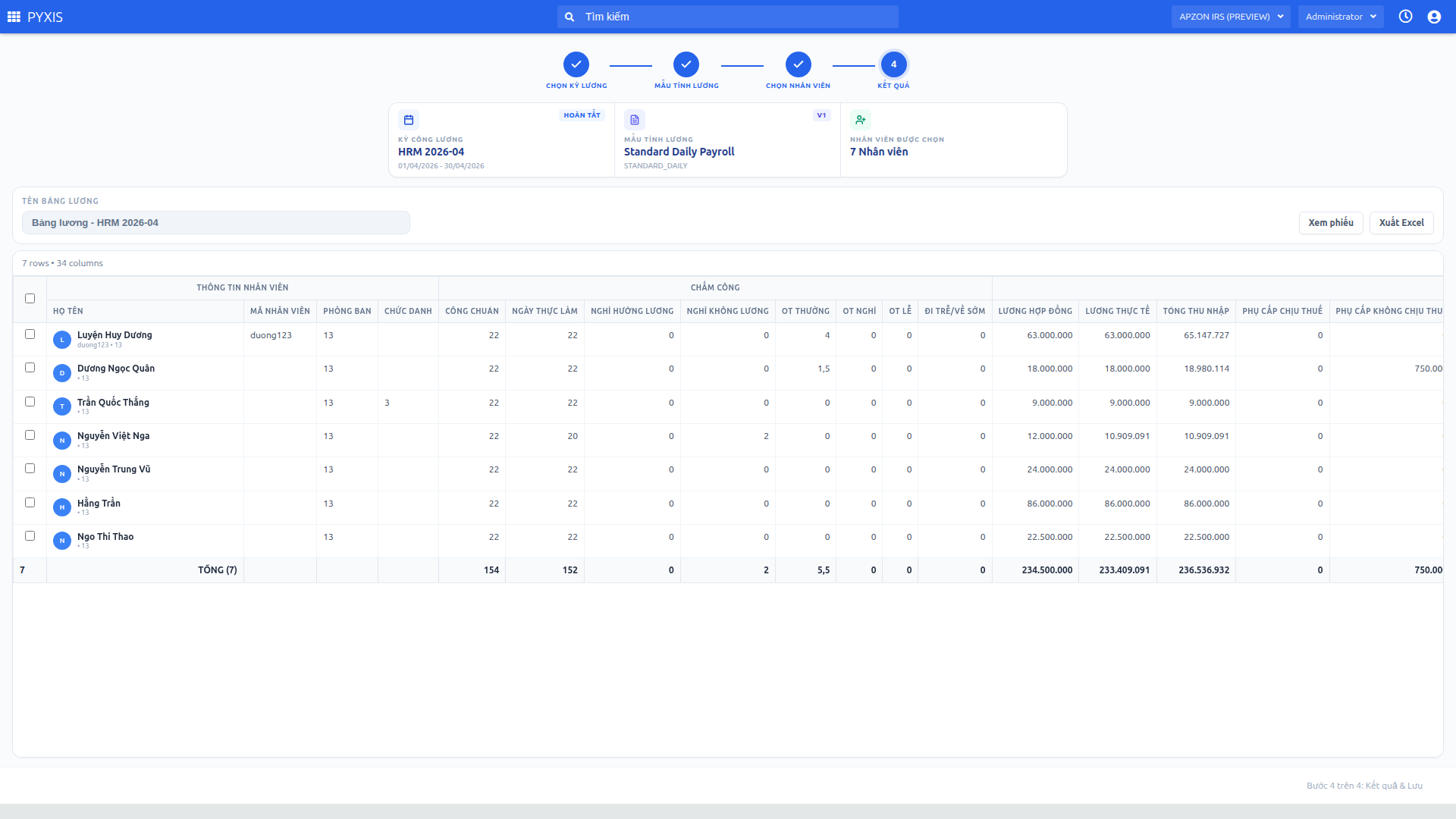
- Kỳ công lương: kỳ và khoảng ngày tính lương.
- Mẫu tính lương: mẫu và mã mẫu được dùng để tính.
- Nhân viên được chọn: số nhân viên có trong bảng lương.
- Tên bảng lương: tên bảng lương đang xem.
Bước 3: Kiểm tra bảng kết quả theo từng nhóm cột:
- Thông tin nhân viên: họ tên, mã nhân viên, phòng ban, chức danh.
- Chấm công: công chuẩn, ngày thực làm, nghỉ hưởng lương, nghỉ không lương, OT, đi trễ/về sớm.
- Thu nhập: lương hợp đồng, lương thực tế, tổng thu nhập, phụ cấp, OT và các khoản thu nhập khác.
- Khấu trừ: bảo hiểm phần nhân viên, thuế TNCN, công đoàn, đi trễ/về sớm và các khoản khấu trừ khác.
- Kết quả: thực nhận và các chỉ tiêu tổng hợp cuối cùng.
Bước 4: Kiểm tra dòng Tổng cuối bảng để đối chiếu tổng ngày công, tổng thu nhập, tổng khấu trừ và tổng thực nhận của toàn bộ bảng lương.
4. Xuất dữ liệu bảng lương
Bước 1: Mở chi tiết bảng lương.
Bước 2: Nhấn Xuất Excel.
Bước 3: Kiểm tra file xuất ra, gồm danh sách nhân viên và các cột kết quả tính lương đang hiển thị trên bảng.
Kết quả: Người dùng có file Excel để lưu trữ, kiểm tra nội bộ hoặc gửi cho bộ phận liên quan theo quy trình của doanh nghiệp.
5. Xem phiếu lương
Bước 1: Tại màn chi tiết bảng lương, tích chọn nhân viên cần xem phiếu lương.
Bước 2: Nhấn Xem phiếu.
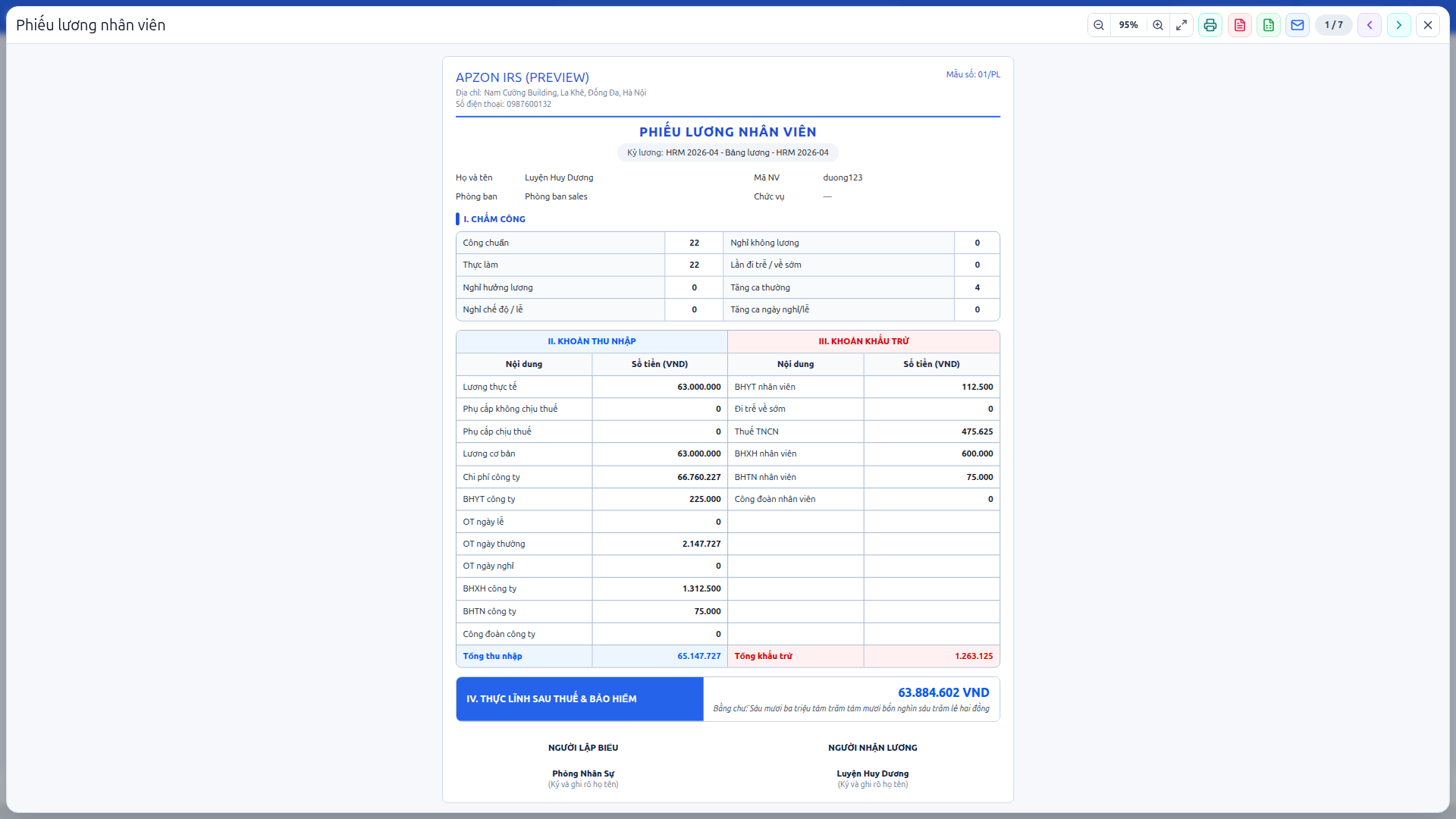
Bước 3: Kiểm tra popup Phiếu lương nhân viên:
- Thông tin công ty.
- Kỳ lương và tên bảng lương.
- Họ tên, mã nhân viên, phòng ban, chức vụ.
- Chấm công: công chuẩn, thực làm, nghỉ, tăng ca, đi trễ/về sớm.
- Khoản thu nhập: lương thực tế, phụ cấp, OT và các khoản thu nhập khác.
- Khoản khấu trừ: bảo hiểm, thuế TNCN, công đoàn, đi trễ/về sớm.
- Thực lĩnh sau thuế và bảo hiểm.
Bước 4: Sử dụng các nút trên thanh công cụ nếu cần:
- In: in phiếu lương đang xem.
- Xuất PDF: tải phiếu lương dạng PDF.
- Xuất Excel: tải phiếu lương dạng Excel.
- Đóng xem phiếu lương: đóng popup và quay lại bảng kết quả.
6. Gửi mail phiếu lương cho từng nhân viên
Bước 1: Tại màn chi tiết bảng lương, tích chọn một nhân viên.
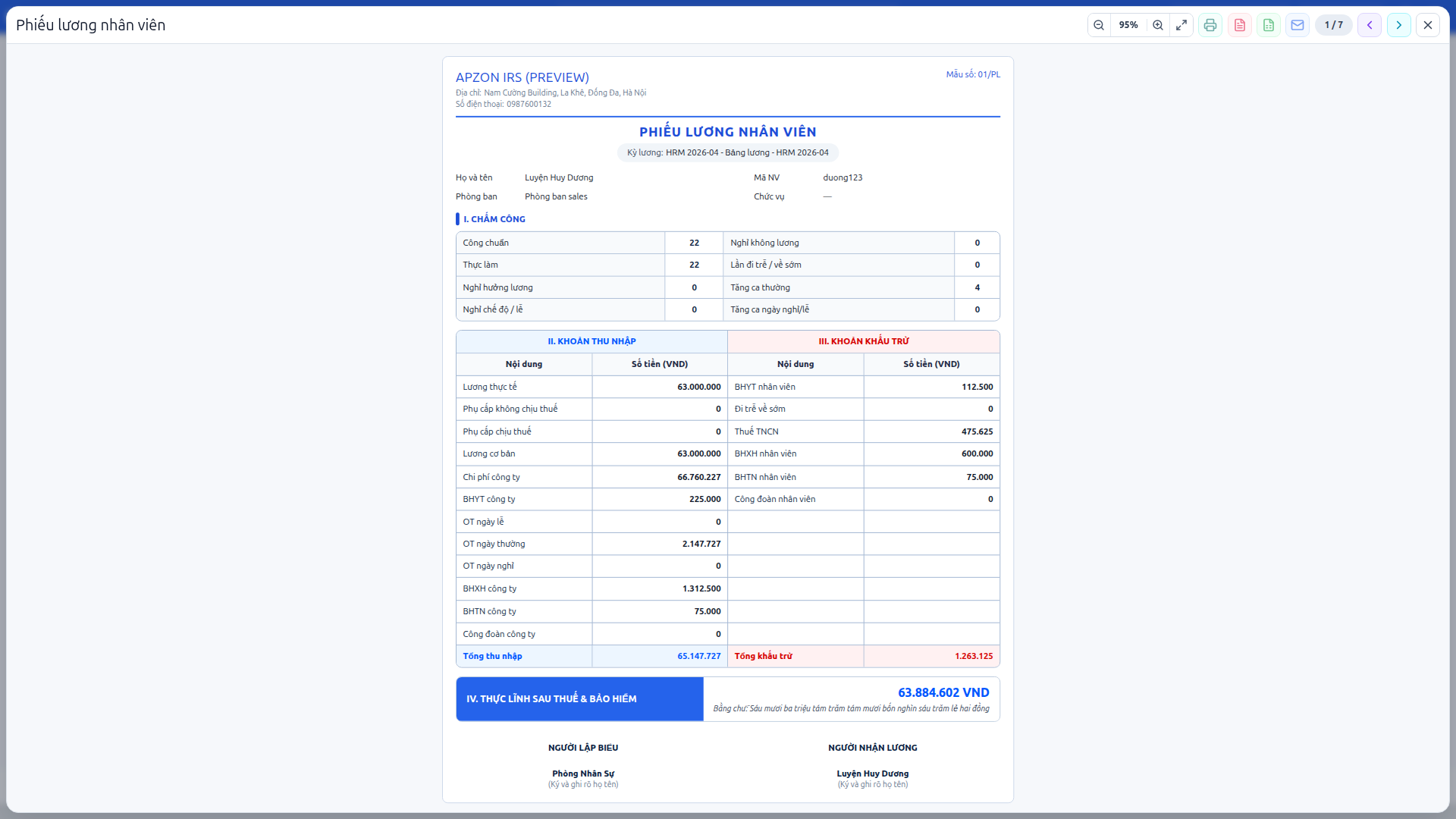
Bước 2: Nhấn Xem phiếu để mở phiếu lương của nhân viên đó.
Bước 3: Kiểm tra nội dung phiếu lương trước khi gửi.
Bước 4: Chỉ nhấn Gửi Mail khi bảng lương đã được kiểm tra đúng, nhân viên có email hợp lệ và quy trình công ty cho phép gửi phiếu lương từ hệ thống.
Kết quả: Hệ thống thực hiện gửi phiếu lương đến email của nhân viên theo thông tin email trong hồ sơ nhân sự.
7. Chọn nhân viên để xem phiếu
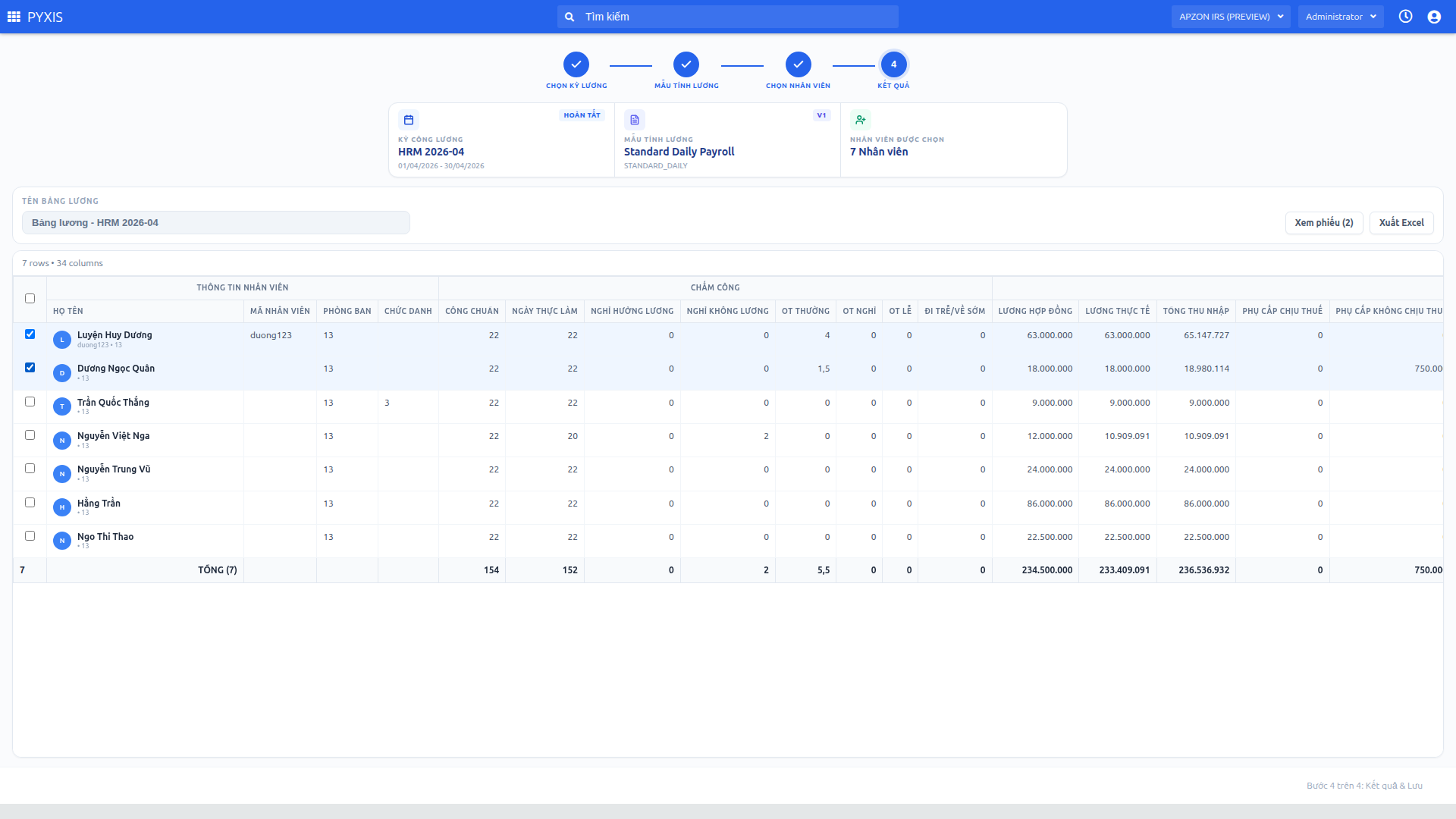
Bước 1: Tại màn chi tiết bảng lương, tích chọn nhân viên cần xem phiếu.
Bước 2: Kiểm tra số lượng trên nút Xem phiếu. Khi chọn một nhân viên, nút hiển thị Xem phiếu hoặc Xem phiếu (1) tùy trạng thái màn hình.
Bước 3: Nhấn Xem phiếu để mở phiếu lương của nhân viên đã chọn.
Bước 4: Rà soát nội dung phiếu lương trước khi in, xuất file hoặc gửi mail.
Kết quả: Người dùng xem đúng phiếu lương theo dòng nhân viên đã chọn trên bảng kết quả.
8. Liên kết nghiệp vụ
- Chạy tính lương: tạo ra bảng lương và kết quả chi tiết theo từng nhân viên.
- Mẫu tính lương: quyết định các công thức, khoản thu nhập, khoản khấu trừ và kết quả hiển thị trên bảng lương.
- Danh mục khoản lương: cung cấp các mã khoản lương dùng trong công thức và cột kết quả.
- Thông tin lương: cung cấp mức lương hiệu lực của nhân viên trong kỳ.
- Thông tin phụ cấp: cung cấp phụ cấp chịu thuế hoặc không chịu thuế theo nhân viên.
- Bảng chấm công: cung cấp công chuẩn, ngày thực làm, nghỉ, OT, đi trễ/về sớm để tính lương.
- Hồ sơ nhân viên: cung cấp thông tin nhân viên, phòng ban, chức danh và email nhận phiếu lương.
Lưu ý
- Chỉ nên gửi mail phiếu lương sau khi bảng lương đã được kiểm tra đúng.
- Nhân viên cần có email hợp lệ trong hồ sơ nhân sự.
- Nếu số liệu trên bảng lương chưa đúng, cần kiểm tra lại chấm công, thông tin lương, phụ cấp, bảo hiểm, thuế và mẫu tính lương trước khi tính lại.
- Với bảng lương trạng thái Tính lương lỗi, không nên gửi phiếu lương cho đến khi xử lý xong lỗi và có kết quả đúng.
- Nếu cần gửi phiếu lương hàng loạt, cần có đủ dữ liệu nhân viên trong bảng lương và rà soát danh sách phiếu trước khi nhấn Gửi Mail.