HƯỚNG DẪN SỬ DỤNG: DỮ LIỆU CHẤM CÔNG THÔ
Trang Dữ liệu chấm công thô dùng để nạp dữ liệu từ máy chấm công, kiểm tra lỗi/cảnh báo, tính kết quả công theo ngày và ghi nhận dữ liệu sang bảng chấm công.
Đây là bước trung gian giữa dữ liệu máy chấm công và Bảng chấm công.
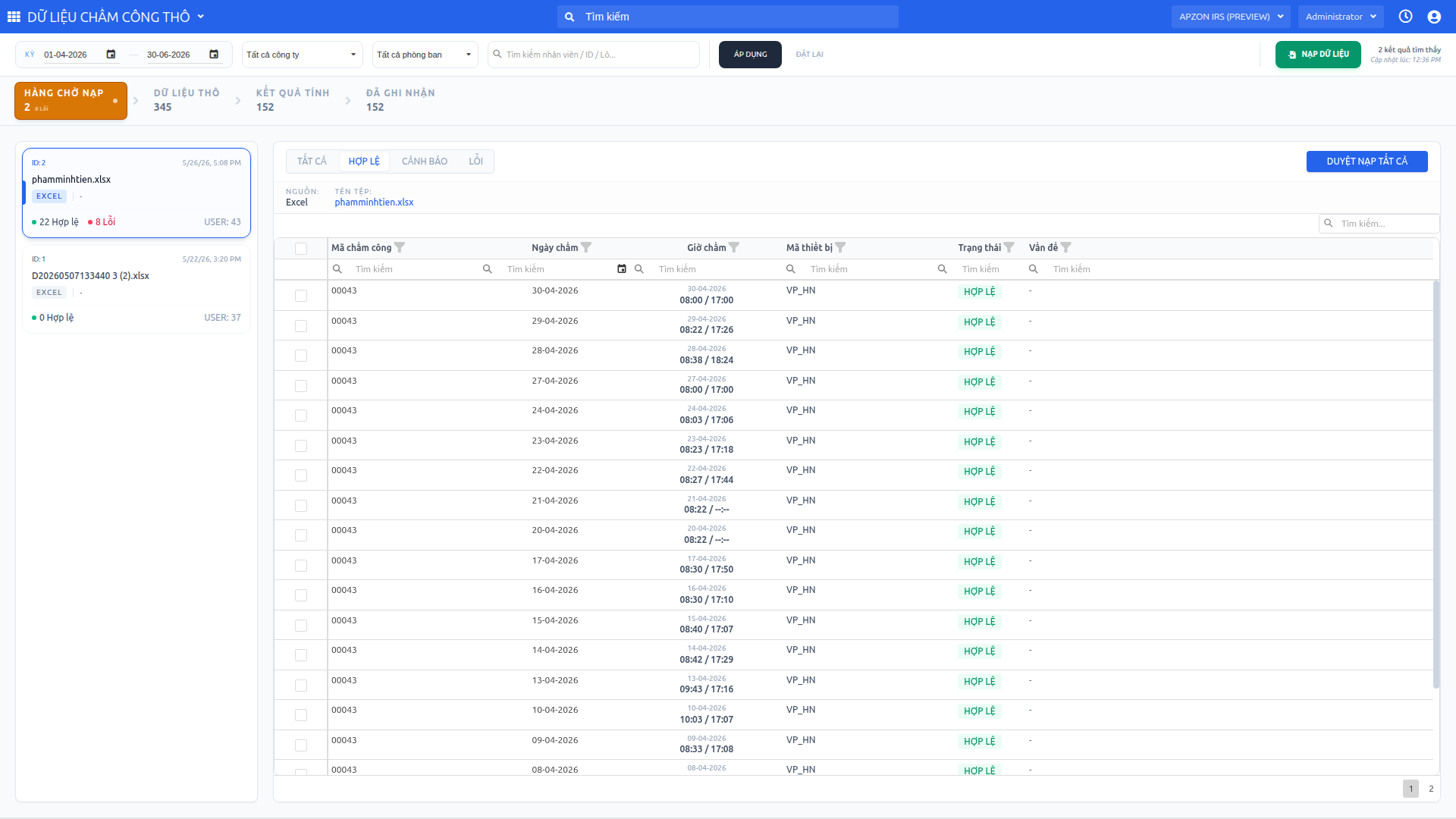
1. TRA CỨU DỮ LIỆU
Bước 1. Truy cập màn hình
Menu Chấm công → Dữ liệu chấm công thô.
Bước 2. Chọn điều kiện lọc
Người dùng có thể lọc theo:
- Kỳ: từ ngày - đến ngày.
- Công ty
- Phòng ban
- Ô tìm kiếm nhanh theo nhân viên, ID hoặc lô nạp.
Bước 3. Nhấn Áp dụng
Hệ thống tải lại dữ liệu theo điều kiện đã chọn.
Bước 4. Đặt lại điều kiện lọc
Nhấn Đặt lại nếu muốn quay về điều kiện lọc mặc định.
2. NẠP DỮ LIỆU CHẤM CÔNG
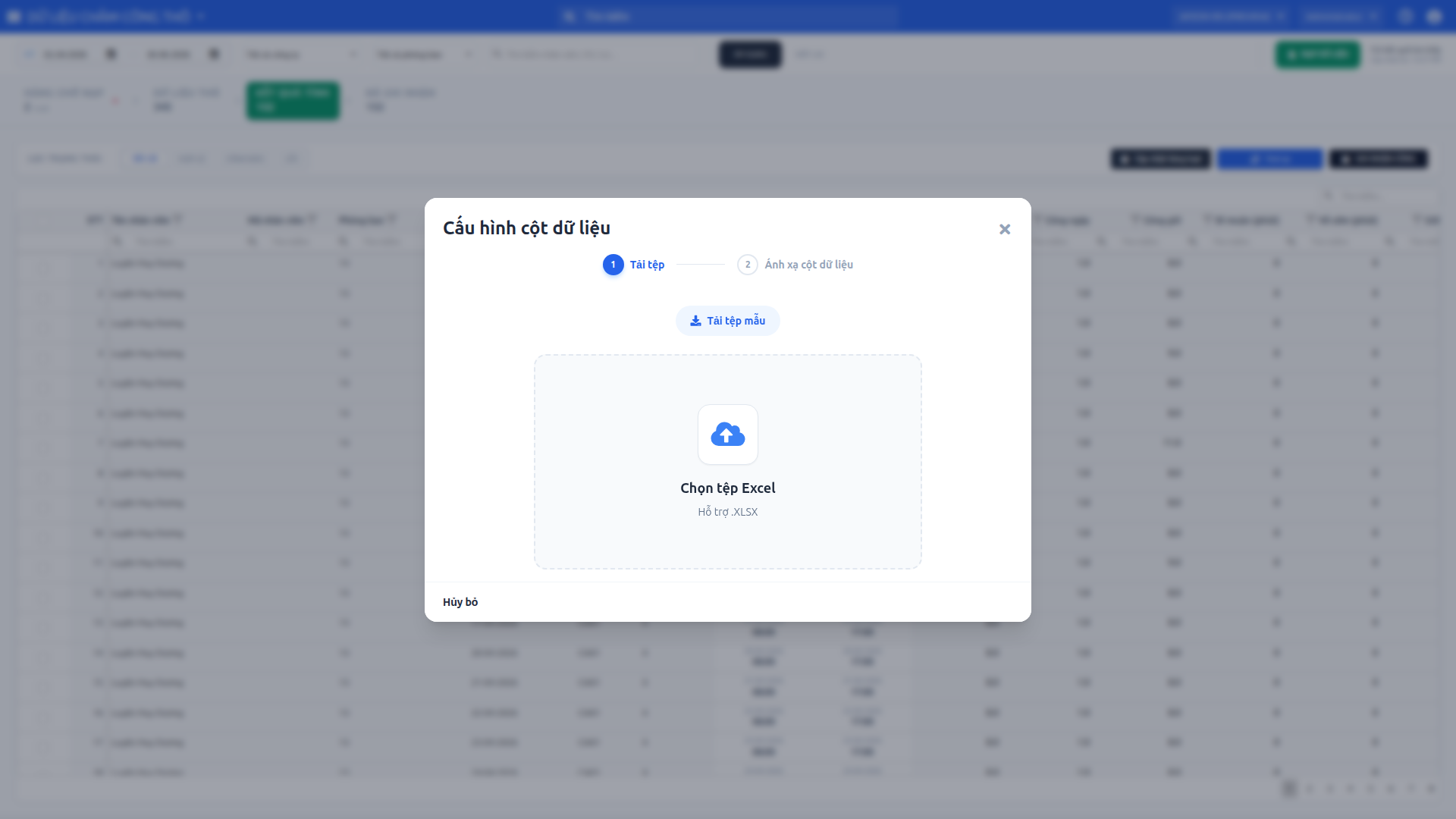
Bước 1. Nhấn Nạp dữ liệu
Tại màn hình Dữ liệu chấm công thô, nhấn Nạp dữ liệu.
Bước 2. Tải tệp mẫu nếu cần
Nhấn Tải tệp mẫu để lấy file Excel đúng định dạng hệ thống.
Bước 3. Chọn tệp Excel
Chọn tệp Excel chứa dữ liệu chấm công từ máy. Màn hình hỗ trợ tệp .XLSX.
Bước 4. Ánh xạ cột dữ liệu
Ở bước Ánh xạ cột dữ liệu, đối chiếu các cột trong file Excel với các trường dữ liệu hệ thống.
Bước 5. Hoàn tất nạp dữ liệu
Xác nhận để đưa dữ liệu vào Hàng chờ nạp.
3. KIỂM TRA HÀNG CHỜ NẠP
Tab Hàng chờ nạp hiển thị các lô dữ liệu vừa nạp từ Excel và đang chờ xử lý.
Người dùng cần kiểm tra:
- Số lượng bản ghi trong lô nạp.
- Thời gian nạp.
- Người nạp.
- Trạng thái xử lý của lô.
Nếu hàng chờ trống, hệ thống hiển thị thông báo Hàng chờ trống và người dùng có thể nhấn Nạp dữ liệu để bắt đầu lô mới.
4. KIỂM TRA DỮ LIỆU THÔ
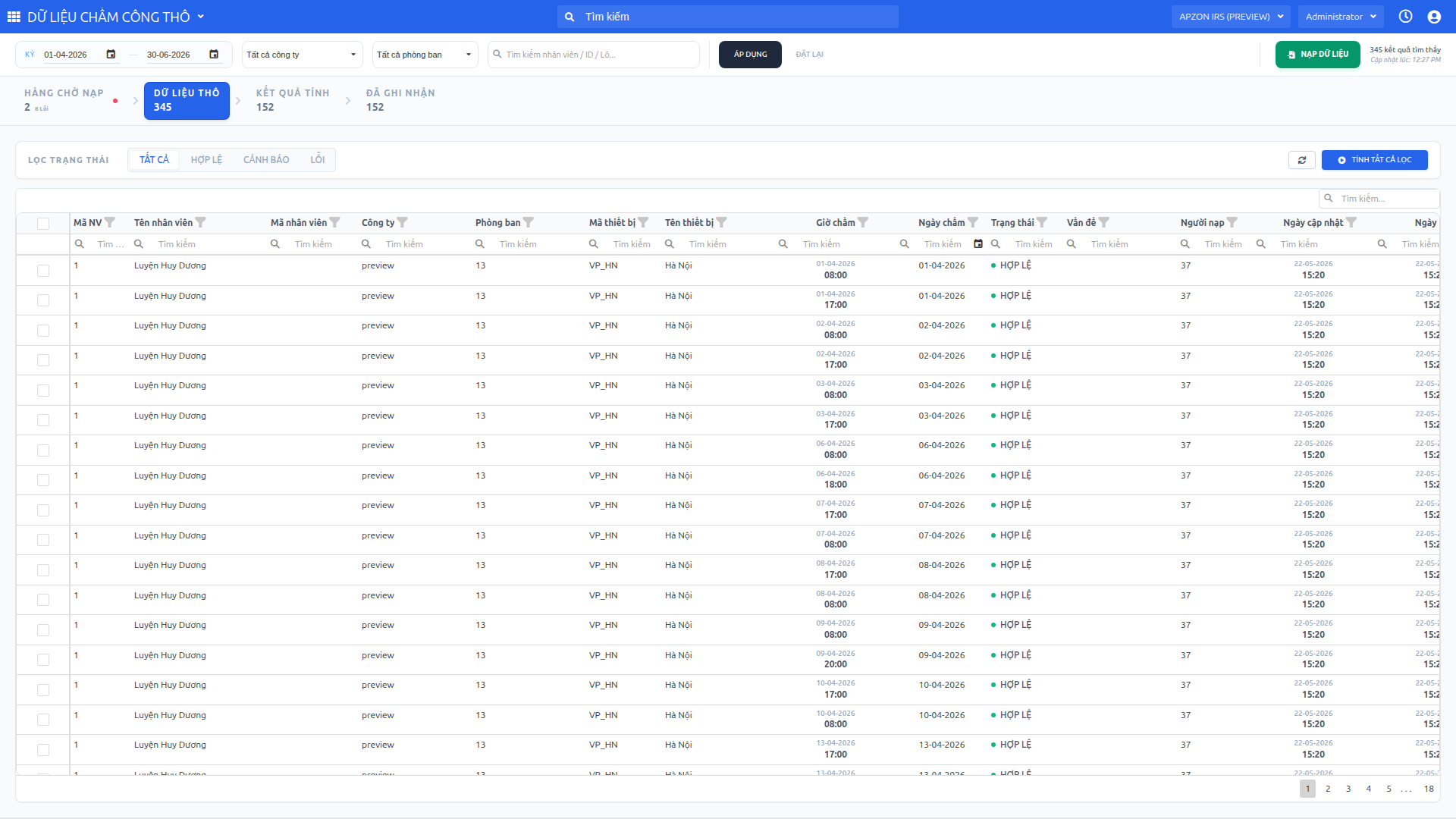
Tab Dữ liệu thô hiển thị các bản ghi sau khi hệ thống đọc dữ liệu từ file hoặc thiết bị chấm công.
Các thông tin chính gồm:
- Mã NV, Tên nhân viên, Mã nhân viên
- Công ty, Phòng ban
- Mã thiết bị, Tên thiết bị
- Giờ chấm, Ngày chấm
- Trạng thái, Vấn đề
- Người nạp, Ngày nạp, Ngày cập nhật
- Đồng bộ, Thao tác
Người dùng có thể lọc trạng thái:
- Tất cả
- Hợp lệ
- Cảnh báo
- Lỗi
Bước xử lý:
Kiểm tra các bản ghi Cảnh báo hoặc Lỗi trước khi tính công. Các lỗi thường liên quan đến thiếu ánh xạ nhân viên, sai mã chấm công, thiếu thông tin thiết bị hoặc dữ liệu giờ chấm không hợp lệ.
5. TÍNH KẾT QUẢ CHẤM CÔNG
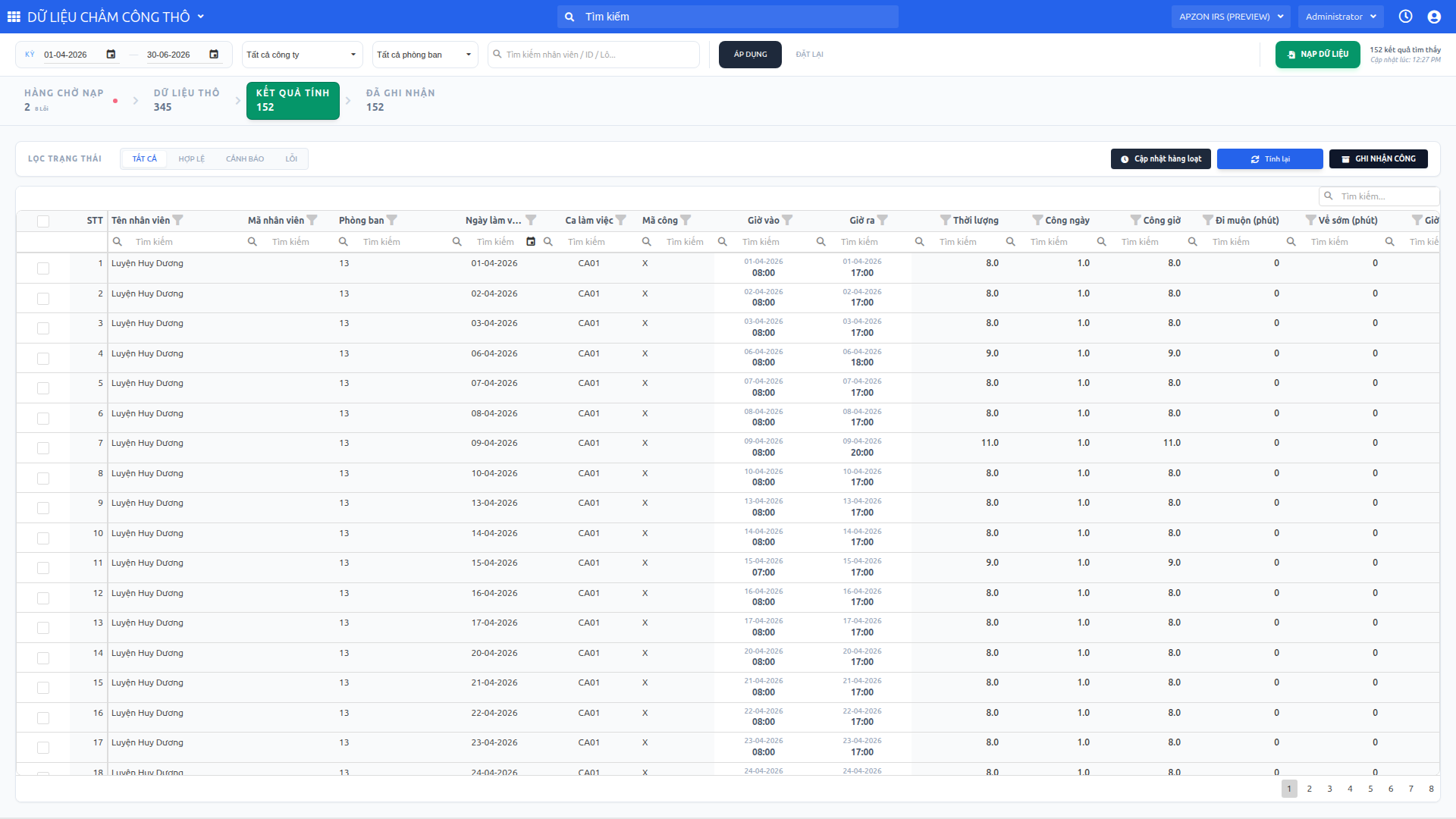
Tab Kết quả tính hiển thị dữ liệu sau khi hệ thống tính từ dữ liệu thô sang ngày công.
Các thông tin chính gồm:
- Tên nhân viên, Mã nhân viên, Phòng ban
- Ngày làm việc, Ca làm việc, Mã công
- Giờ vào, Giờ ra, Thời lượng
- Công ngày, Công giờ
- Đi muộn (phút), Về sớm (phút), Giờ OT
- Trạng thái, Vấn đề
Người dùng có thể thực hiện:
- Lọc theo Tất cả, Hợp lệ, Cảnh báo, Lỗi.
- Nhấn Tính tất cả lọc hoặc Tính lại để tính lại dữ liệu theo điều kiện lọc.
- Dùng Cập nhật hàng loạt khi cần chỉnh dữ liệu cho nhiều bản ghi cùng lúc.
6. GHI NHẬN CÔNG
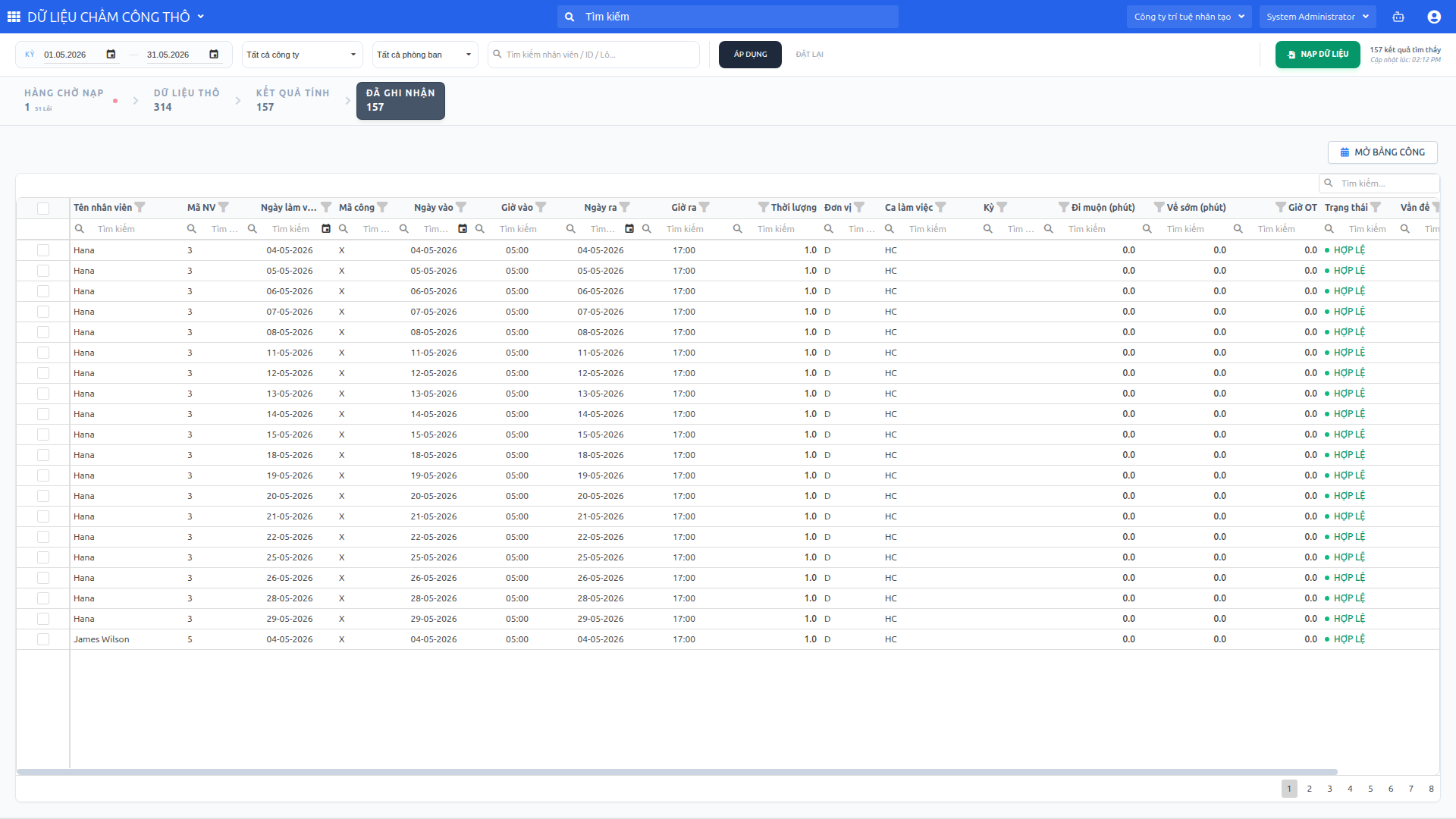
Bước 1. Kiểm tra kết quả tính
Đảm bảo các bản ghi cần ghi nhận không còn lỗi nghiệp vụ.
Bước 2. Chọn bản ghi cần ghi nhận
Chọn các dòng hợp lệ trên tab Kết quả tính.
Bước 3. Nhấn Ghi nhận công
Hệ thống chuyển dữ liệu đã tính sang trạng thái Đã ghi nhận và cập nhật vào Bảng chấm công.
Bước 4. Kiểm tra tab Đã ghi nhận
Các bản ghi đã ghi nhận sẽ hiển thị tại tab Đã ghi nhận.
GHI CHÚ QUAN TRỌNG
- Cần thiết lập Ánh xạ nhân viên - máy chấm công trước khi nạp dữ liệu thô để hệ thống nhận diện đúng nhân viên.
- Chỉ nên Ghi nhận công sau khi đã kiểm tra và xử lý các bản ghi cảnh báo/lỗi.
- Dữ liệu đã ghi nhận là nguồn để hiển thị trên Bảng chấm công và phục vụ tổng hợp công, tính lương.
- Nếu phát hiện sai sau khi ghi nhận, cần rà soát lại dữ liệu thô, kết quả tính và bảng chấm công tương ứng trong kỳ.