HƯỚNG DẪN SỬ DỤNG: THIẾT LẬP CHẤM CÔNG
Trang Thiết lập chấm công dùng để cấu hình các quy tắc xử lý dữ liệu chấm công cho từng công ty. Các thiết lập tại màn hình này ảnh hưởng trực tiếp đến quá trình ghi nhận giờ vào/ra, quy đổi mã công, quy đổi mã nghỉ, ghi nhận tăng ca, xác định vi phạm và tính công ngày lễ.
1. CHỌN CÔNG TY CẦN THIẾT LẬP
Bước 1. Truy cập màn hình Menu Chấm công → Thiết lập chấm công.
Bước 2. Chọn Công ty Tại vùng Công ty ở đầu màn hình, chọn công ty cần cấu hình.
Bước 3. Chọn nhóm thiết lập Chọn một tab trong danh sách bên trái để cấu hình:
- Thiết lập chung
- Ghi nhận chấm công
- Quy đổi mã công
- Quy đổi mã nghỉ
- Ghi nhận tăng ca
- Quy tắc vi phạm chấm công
- Quy tắc làm thêm giờ
- Ngày nghỉ lễ
Lưu ý: Các cấu hình được áp dụng theo công ty đang chọn. Trước khi thêm hoặc sửa quy tắc, cần kiểm tra đúng công ty để tránh cấu hình nhầm dữ liệu.
2. THIẾT LẬP CHUNG
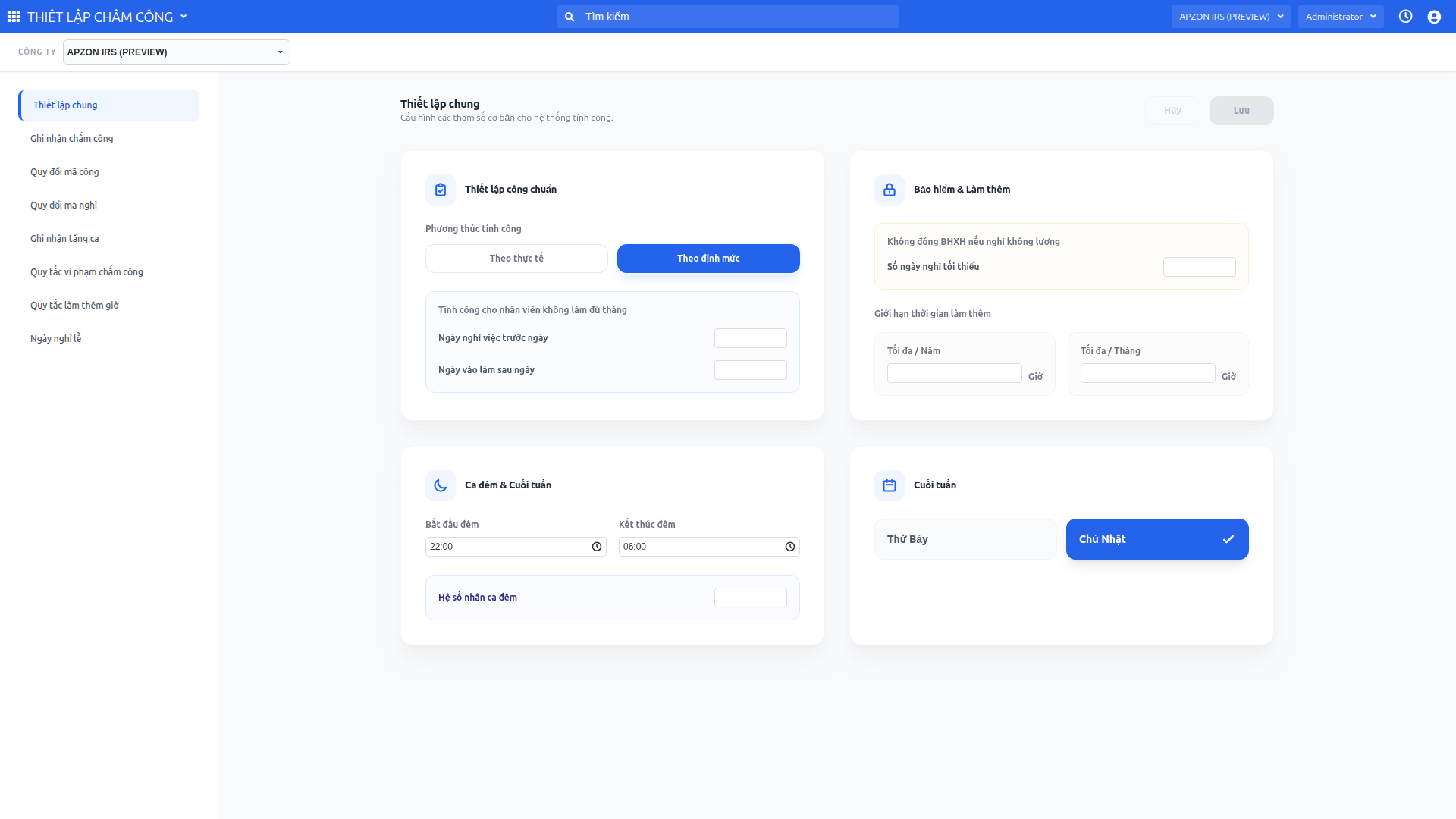
Tab Thiết lập chung dùng để cấu hình các tham số nền cho hệ thống tính công.
2.1. Thiết lập công chuẩn
Người dùng chọn Phương thức tính công:
- Theo thực tế: hệ thống tính công dựa trên dữ liệu thực tế phát sinh.
- Theo định mức: hệ thống tính công theo định mức đã thiết lập.
2.2. Tính công cho nhân viên không làm đủ tháng
Nhập các điều kiện:
- Ngày nghỉ việc trước ngày: nếu nhân viên nghỉ việc trước ngày này, hệ thống xử lý tính công theo quy định của công ty.
- Ngày vào làm sau ngày: nếu nhân viên vào làm sau ngày này, hệ thống xử lý tính công theo quy định của công ty.
2.3. Bảo hiểm và làm thêm
Thiết lập:
- Không đóng BHXH nếu nghỉ không lương: nhập số ngày nghỉ tối thiểu để làm căn cứ xét không đóng BHXH.
- Tối đa / Năm: giới hạn số giờ làm thêm trong năm.
- Tối đa / Tháng: giới hạn số giờ làm thêm trong tháng.
2.4. Ca đêm và cuối tuần
Thiết lập:
- Bắt đầu đêm
- Kết thúc đêm
- Hệ số nhân ca đêm
- Cuối tuần: chọn các ngày được xem là cuối tuần, ví dụ Thứ Bảy, Chủ Nhật.
Bước lưu cấu hình: Sau khi thay đổi dữ liệu, nhấn Lưu để cập nhật thiết lập chung cho công ty.
3. GHI NHẬN CHẤM CÔNG
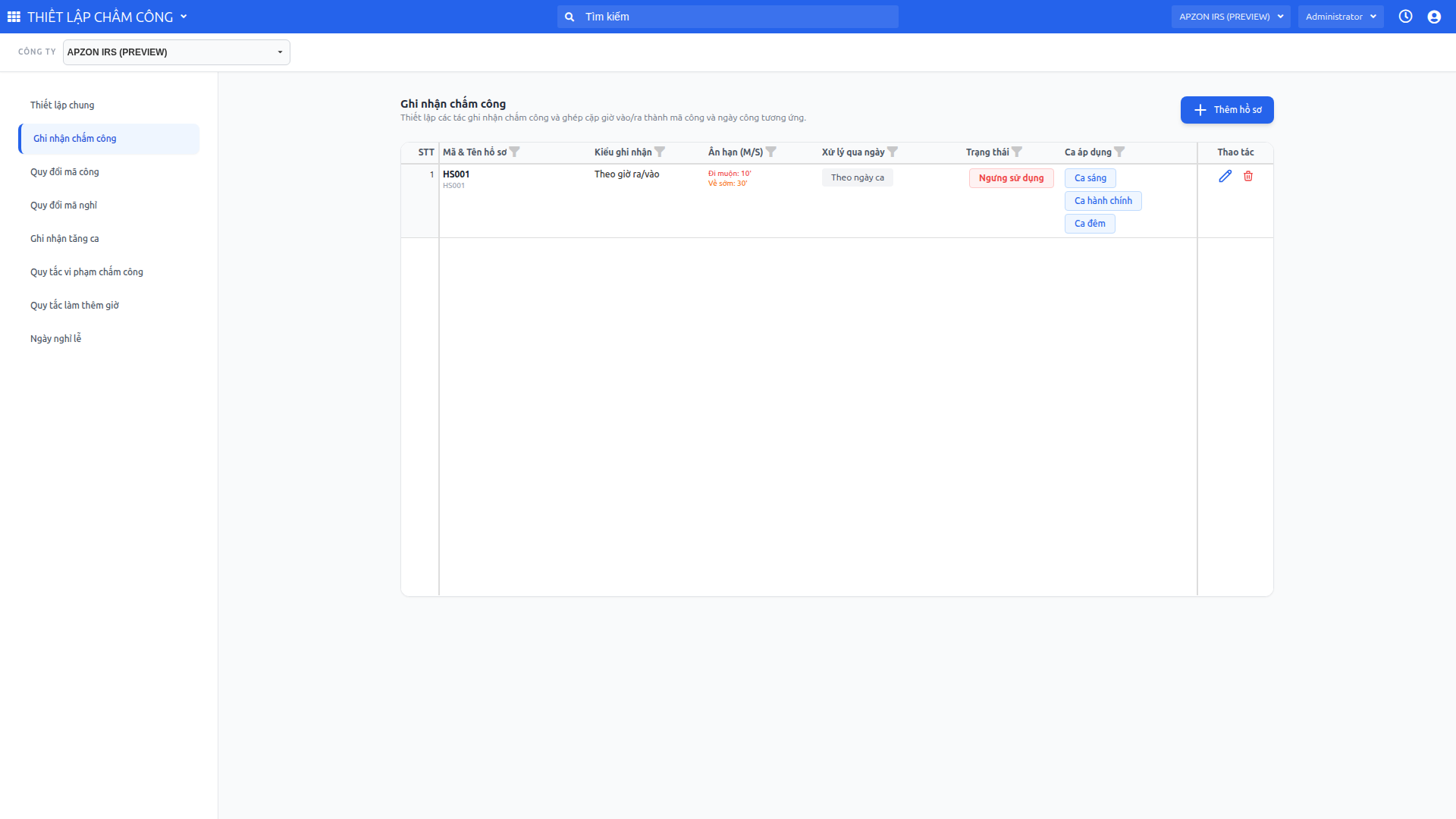
Tab Ghi nhận chấm công dùng để thiết lập cách hệ thống ghép dữ liệu giờ vào/ra thành dữ liệu công theo ngày.
Danh sách hồ sơ ghi nhận hiển thị:
- Mã & Tên hồ sơ
- Kiểu ghi nhận
- Ân hạn (M/S)
- Xử lý qua ngày
- Trạng thái
- Ca áp dụng
3.1. Thêm hồ sơ ghi nhận
Bước 1. Nhấn Thêm hồ sơ Hệ thống mở form khai báo hồ sơ ghi nhận chấm công.
Bước 2. Khai báo thông tin hồ sơ Nhập mã hồ sơ, tên hồ sơ, trạng thái và các ca áp dụng.
Bước 3. Chọn kiểu ghi nhận Chọn cách hệ thống đọc dữ liệu chấm công, ví dụ:
- Theo giờ ra/vào
- Tổng giờ
Bước 4. Thiết lập ân hạn Nhập số phút ân hạn cho:
- Đi muộn
- Về sớm
Bước 5. Thiết lập xử lý qua ngày Chọn cách xử lý trường hợp ca làm việc qua ngày, ví dụ theo ngày thực tế hoặc theo ngày ca.
Bước 6. Nhấn Lưu Hệ thống lưu hồ sơ và dùng hồ sơ này khi xử lý dữ liệu chấm công cho các ca áp dụng.
4. QUY ĐỔI MÃ CÔNG
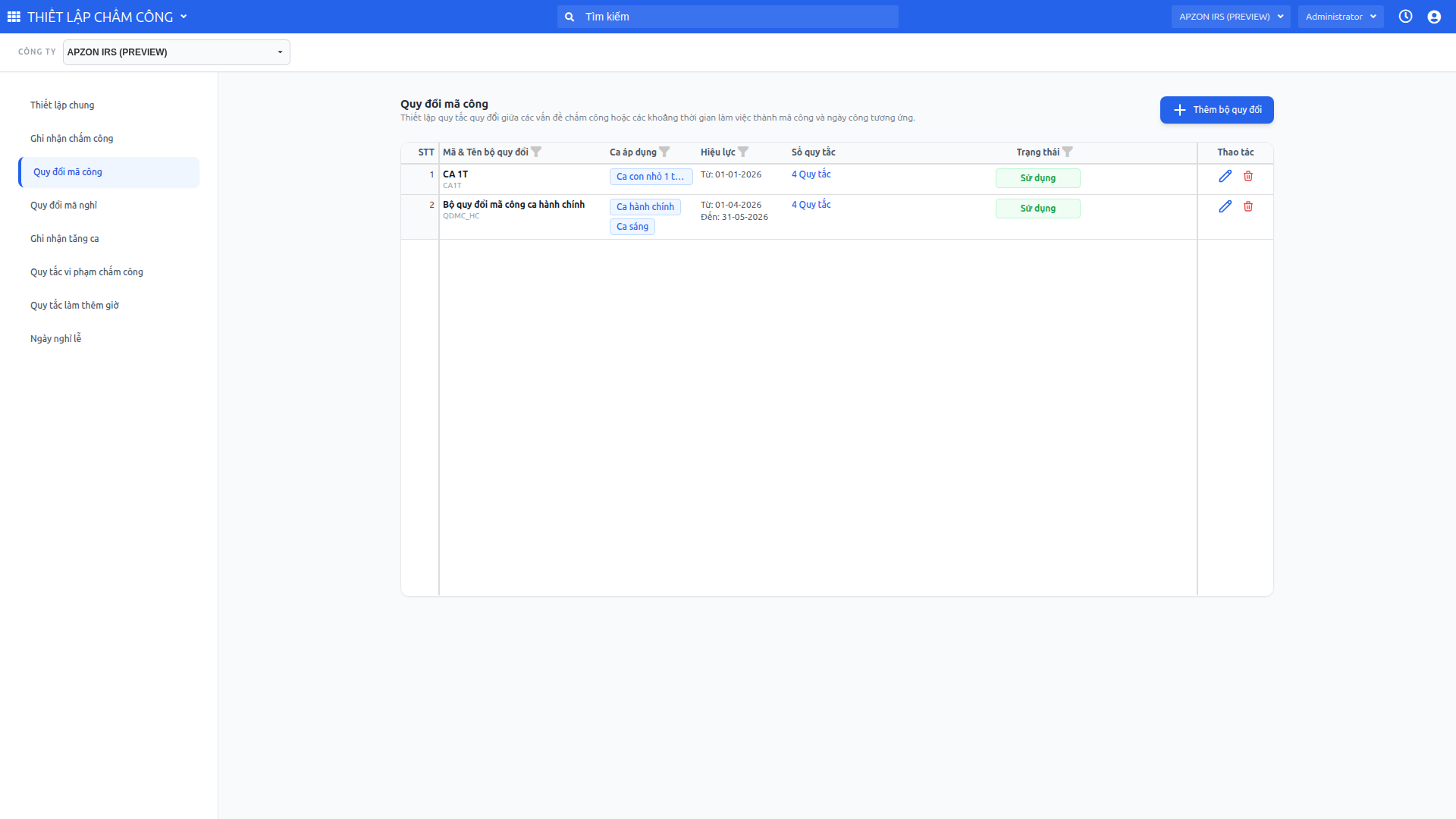
Tab Quy đổi mã công dùng để thiết lập quy tắc quy đổi dữ liệu làm việc hoặc vấn đề chấm công thành mã công và giá trị ngày công tương ứng.
Danh sách bộ quy đổi hiển thị:
- Mã & Tên bộ quy đổi
- Ca áp dụng
- Hiệu lực
- Số quy tắc
- Trạng thái
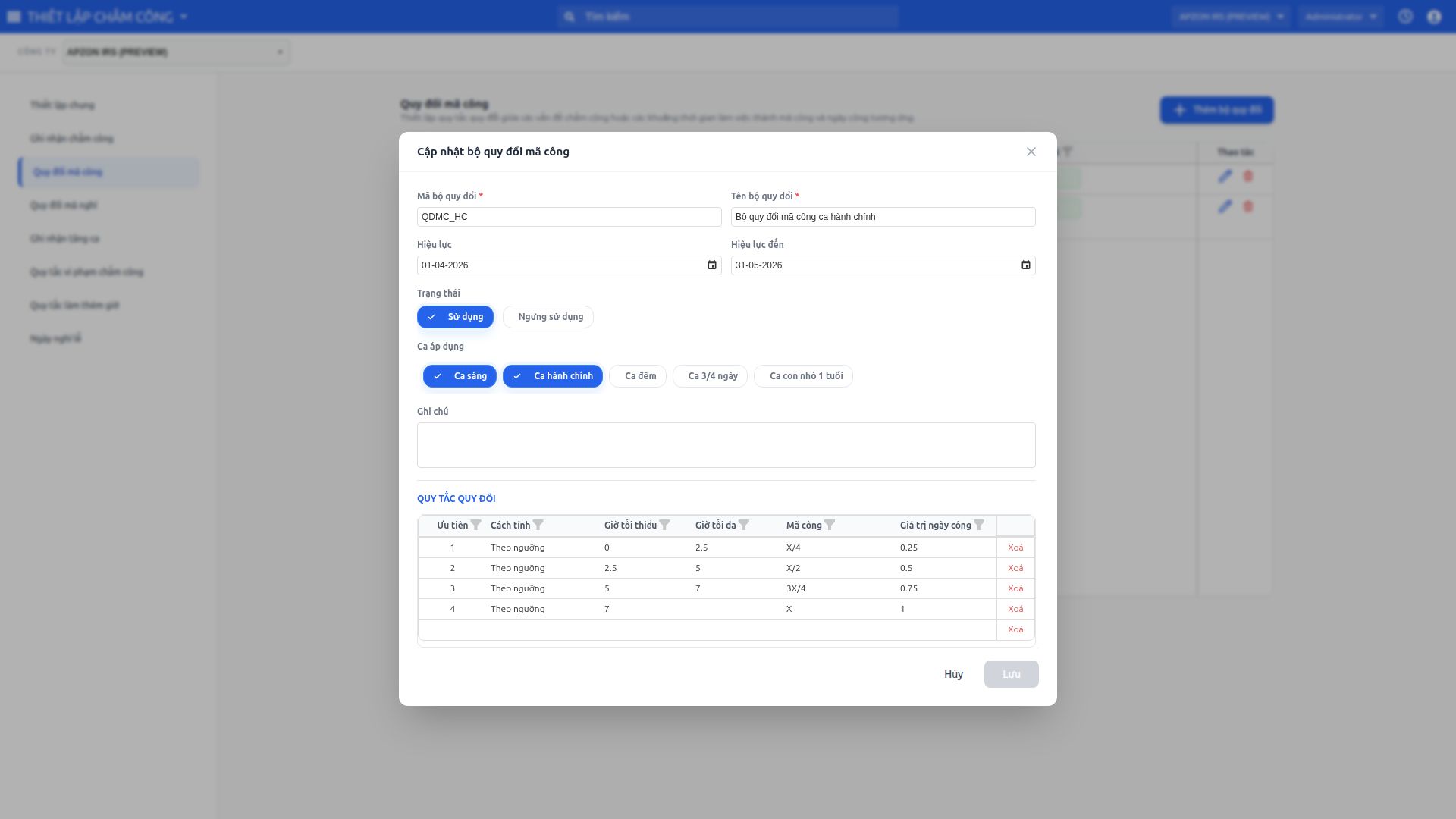
4.1. Thêm bộ quy đổi mã công
Bước 1. Nhấn Thêm bộ quy đổi Tại tab Quy đổi mã công, nhấn Thêm bộ quy đổi. Hệ thống mở form khai báo bộ quy đổi mã công.
Bước 2. Nhập thông tin chung
- Mã bộ quy đổi*: nhập mã định danh của bộ quy đổi.
- Tên bộ quy đổi*: nhập tên dễ nhận biết.
- Hiệu lực: ngày bắt đầu áp dụng bộ quy đổi.
- Hiệu lực đến: ngày kết thúc áp dụng nếu có.
- Trạng thái: chọn Sử dụng hoặc Ngưng sử dụng.
- Ca áp dụng: chọn các ca làm việc áp dụng bộ quy đổi.
- Ghi chú: nhập thông tin bổ sung nếu cần.
Bước 3. Khai báo quy tắc quy đổi Tại lưới Quy tắc quy đổi, nhập:
- Ưu tiên: thứ tự ưu tiên áp dụng quy tắc.
- Cách tính: cách hệ thống xét quy tắc, ví dụ Theo ngưỡng.
- Giờ tối thiểu: số giờ làm việc tối thiểu để quy tắc bắt đầu được áp dụng.
- Giờ tối đa: số giờ làm việc tối đa của ngưỡng. Có thể để trống ở ngưỡng cuối nếu áp dụng từ mức tối thiểu trở lên.
- Mã công: mã công hệ thống trả về khi dữ liệu thỏa điều kiện.
- Giá trị ngày công: giá trị công được ghi nhận, ví dụ 0.25, 0.5, 0.75, 1.
Bước 4. Nhấn Lưu Hệ thống lưu bộ quy đổi và áp dụng cho dữ liệu chấm công thuộc ca đã chọn trong khoảng hiệu lực.
Ví dụ bộ quy đổi mã công: Bộ QDMC_HC - Bộ quy đổi mã công ca hành chính áp dụng cho Ca hành chính và Ca sáng từ 01-04-2026 đến 31-05-2026:
- Từ 0 đến 2.5 giờ: trả về mã công X/4, giá trị ngày công 0.25.
- Từ 2.5 đến 5 giờ: trả về mã công X/2, giá trị ngày công 0.5.
- Từ 5 đến 7 giờ: trả về mã công 3X/4, giá trị ngày công 0.75.
- Từ 7 giờ trở lên: trả về mã công X, giá trị ngày công 1.
4.2. Sửa bộ quy đổi mã công
Bước 1. Chọn bộ quy đổi cần cập nhật Tại danh sách Quy đổi mã công, nhấn biểu tượng Sửa tại dòng bộ quy đổi cần cập nhật.
Bước 2. Cập nhật thông tin Người dùng có thể sửa:
- Tên bộ quy đổi.
- Khoảng hiệu lực.
- Trạng thái sử dụng.
- Ca áp dụng.
- Ghi chú.
- Các dòng trong lưới Quy tắc quy đổi.
Bước 3. Nhấn Lưu Hệ thống lưu thay đổi và áp dụng cho các lần xử lý chấm công theo khoảng hiệu lực.
Lưu ý: Nếu bộ quy đổi đã được dùng để tính dữ liệu trong kỳ công, cần kiểm tra lại Dữ liệu chấm công thô, Bảng chấm công và Kết quả tổng hợp sau khi sửa.
4.3. Xóa hoặc ngưng sử dụng bộ quy đổi mã công
Bước 1. Chọn bộ quy đổi cần xử lý Tại danh sách Quy đổi mã công, xác định đúng dòng cần xóa hoặc ngưng sử dụng.
Bước 2. Thực hiện thao tác
- Nhấn biểu tượng Xóa nếu bộ quy đổi chưa phát sinh dữ liệu liên quan.
- Chọn Sửa, chuyển Trạng thái sang Ngưng sử dụng nếu bộ quy đổi đã từng được dùng nhưng không còn áp dụng cho kỳ mới.
Bước 3. Xác nhận thao tác Nếu hệ thống hiển thị thông báo xác nhận, chọn Đồng ý để hoàn tất hoặc Không để hủy thao tác.
Lưu ý:
- Bộ quy đổi mã công cần được thiết lập theo đúng Ca áp dụng. Nếu chọn sai ca, dữ liệu chấm công có thể quy đổi sai mã công hoặc sai ngày công.
- Không nên xóa bộ quy đổi đã dùng trong kỳ công đã chốt. Nên chuyển sang Ngưng sử dụng để giữ lịch sử đối chiếu.
- Khi có nhiều quy tắc trong cùng một bộ, cần sắp xếp Ưu tiên đúng thứ tự để hệ thống xét điều kiện chính xác.
5. QUY ĐỔI MÃ NGHỈ
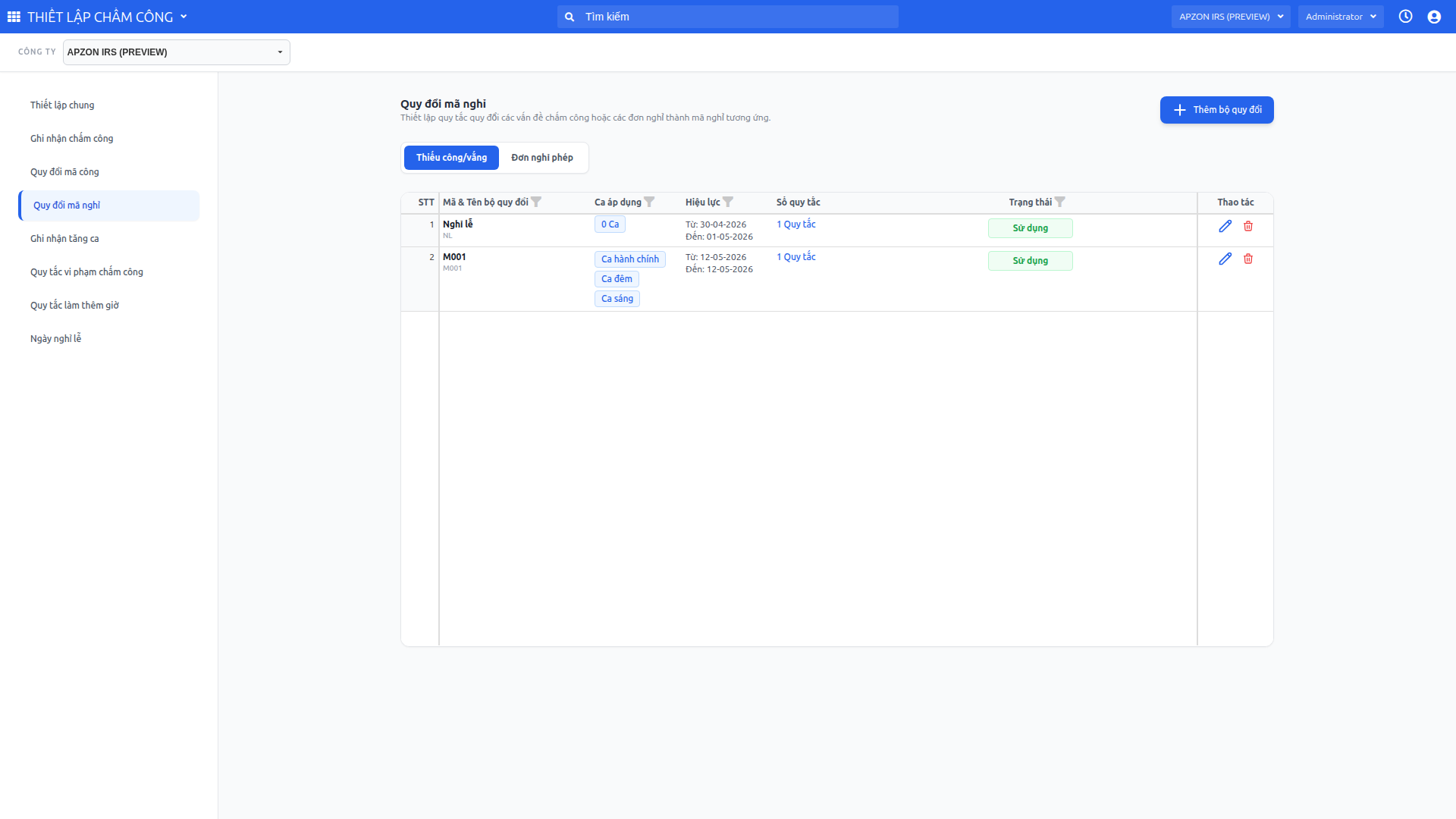
Tab Quy đổi mã nghỉ dùng để thiết lập quy tắc quy đổi vấn đề chấm công hoặc đơn nghỉ thành mã nghỉ tương ứng.
Màn hình có 2 nhóm xử lý:
- Thiếu công/vắng
- Đơn nghỉ phép
Danh sách bộ quy đổi hiển thị:
- Mã & Tên bộ quy đổi
- Ca áp dụng
- Hiệu lực
- Số quy tắc
- Trạng thái
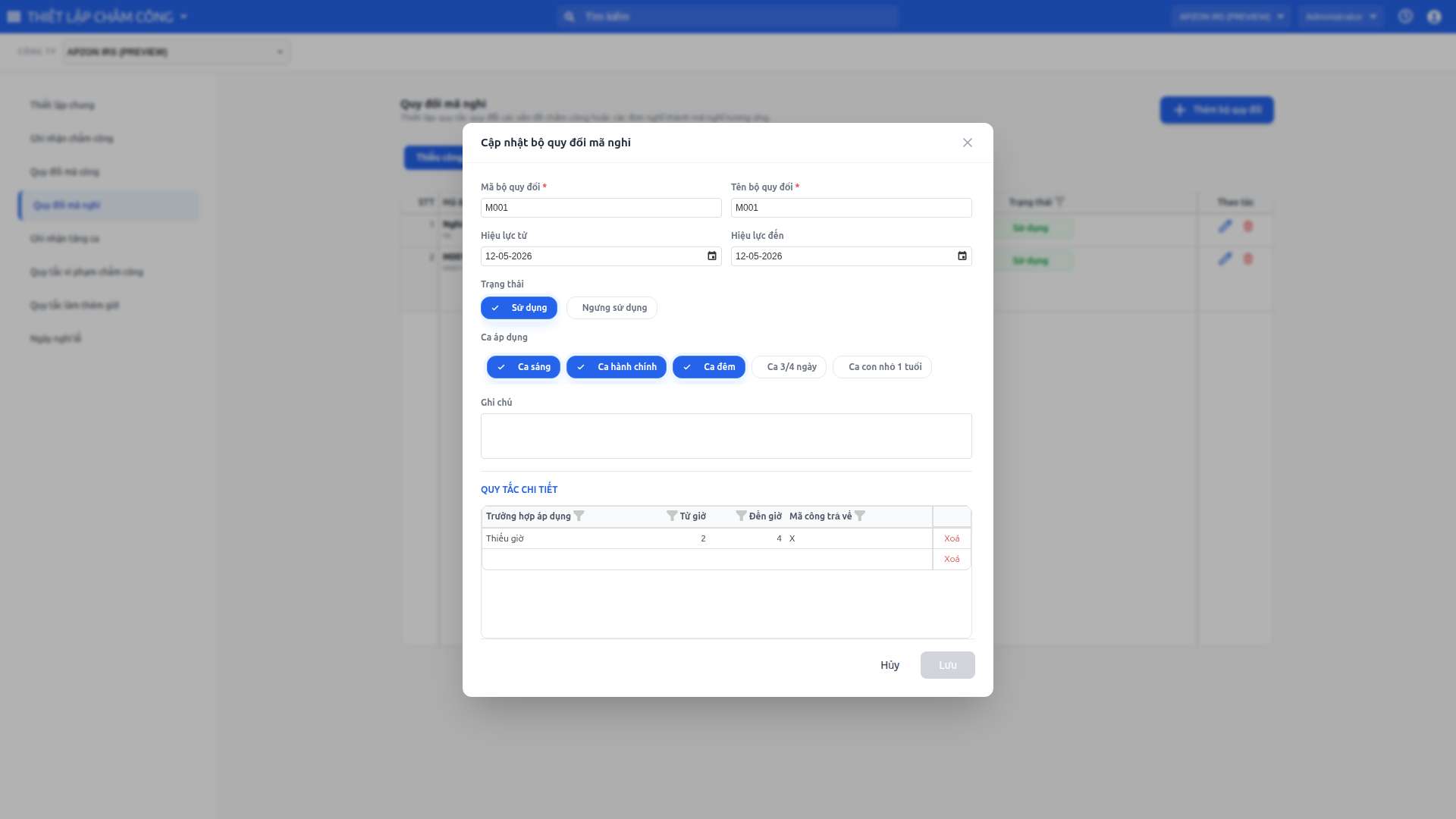
5.1. Thêm bộ quy đổi mã nghỉ
Bước 1. Chọn nhóm quy đổi Chọn Thiếu công/vắng hoặc Đơn nghỉ phép tùy nghiệp vụ cần cấu hình.
Bước 2. Nhấn Thêm bộ quy đổi Hệ thống mở form khai báo bộ quy đổi mã nghỉ.
Bước 3. Nhập thông tin chung
- Mã bộ quy đổi*: nhập mã định danh của bộ quy đổi.
- Tên bộ quy đổi*: nhập tên dễ nhận biết.
- Hiệu lực từ: ngày bắt đầu áp dụng bộ quy đổi.
- Hiệu lực đến: ngày kết thúc áp dụng nếu có.
- Trạng thái: chọn Sử dụng hoặc Ngưng sử dụng.
- Ca áp dụng: chọn ca làm việc áp dụng quy tắc nghỉ/vắng.
- Ghi chú: nhập thông tin bổ sung nếu cần.
Bước 4. Khai báo quy tắc chi tiết Tại lưới Quy tắc chi tiết, nhập:
- Trường hợp áp dụng: điều kiện nghỉ/vắng cần xét, ví dụ thiếu giờ, vắng hoặc đơn nghỉ phép.
- Từ giờ: ngưỡng giờ bắt đầu áp dụng quy tắc.
- Đến giờ: ngưỡng giờ kết thúc áp dụng quy tắc.
- Mã công trả về: mã nghỉ hoặc mã công nghỉ được hệ thống trả về khi thỏa điều kiện.
Bước 5. Nhấn Lưu Hệ thống lưu bộ quy đổi mã nghỉ và áp dụng khi xử lý dữ liệu chấm công hoặc đơn nghỉ.
Ví dụ bộ quy đổi mã nghỉ: Bộ M001 áp dụng cho Ca hành chính, Ca đêm và Ca sáng trong ngày 12-05-2026:
- Trường hợp áp dụng: Thiếu giờ.
- Từ 2 đến 4 giờ.
- Mã công trả về: X.
5.2. Sửa bộ quy đổi mã nghỉ
Bước 1. Chọn bộ quy đổi cần cập nhật Tại danh sách Quy đổi mã nghỉ, nhấn biểu tượng Sửa tại dòng bộ quy đổi cần cập nhật.
Bước 2. Cập nhật thông tin Người dùng có thể sửa:
- Mã hoặc tên bộ quy đổi nếu chưa bị khóa bởi dữ liệu phát sinh.
- Khoảng hiệu lực.
- Trạng thái sử dụng.
- Ca áp dụng.
- Ghi chú.
- Các dòng trong lưới Quy tắc chi tiết.
Bước 3. Nhấn Lưu Hệ thống lưu thay đổi và dùng bộ quy đổi mới cho các lần xử lý chấm công hoặc đơn nghỉ theo khoảng hiệu lực.
5.3. Xóa hoặc ngưng sử dụng bộ quy đổi mã nghỉ
Bước 1. Chọn bộ quy đổi cần xử lý Tại danh sách Quy đổi mã nghỉ, xác định đúng dòng cần xóa hoặc ngưng sử dụng.
Bước 2. Thực hiện thao tác
- Nhấn biểu tượng Xóa nếu bộ quy đổi chưa phát sinh dữ liệu liên quan.
- Chọn Sửa, chuyển Trạng thái sang Ngưng sử dụng nếu bộ quy đổi đã từng được dùng nhưng không còn áp dụng cho kỳ mới.
Bước 3. Xác nhận thao tác Nếu hệ thống hiển thị thông báo xác nhận, chọn Đồng ý để hoàn tất hoặc Không để hủy thao tác.
Lưu ý:
- Thiếu công/vắng dùng cho các vấn đề phát sinh từ dữ liệu chấm công, ví dụ thiếu giờ hoặc vắng không có đơn.
- Đơn nghỉ phép dùng cho dữ liệu nghỉ phát sinh từ Yêu cầu nghỉ phép đã ghi nhận/phê duyệt.
- Quy đổi mã nghỉ ảnh hưởng đến kết quả ngày công, nghỉ phép, nghỉ không lương và dữ liệu tổng hợp trước khi tính lương.
- Không nên xóa bộ quy đổi đã dùng trong kỳ công đã chốt. Nên chuyển sang Ngưng sử dụng để giữ lịch sử đối chiếu.
6. GHI NHẬN TĂNG CA
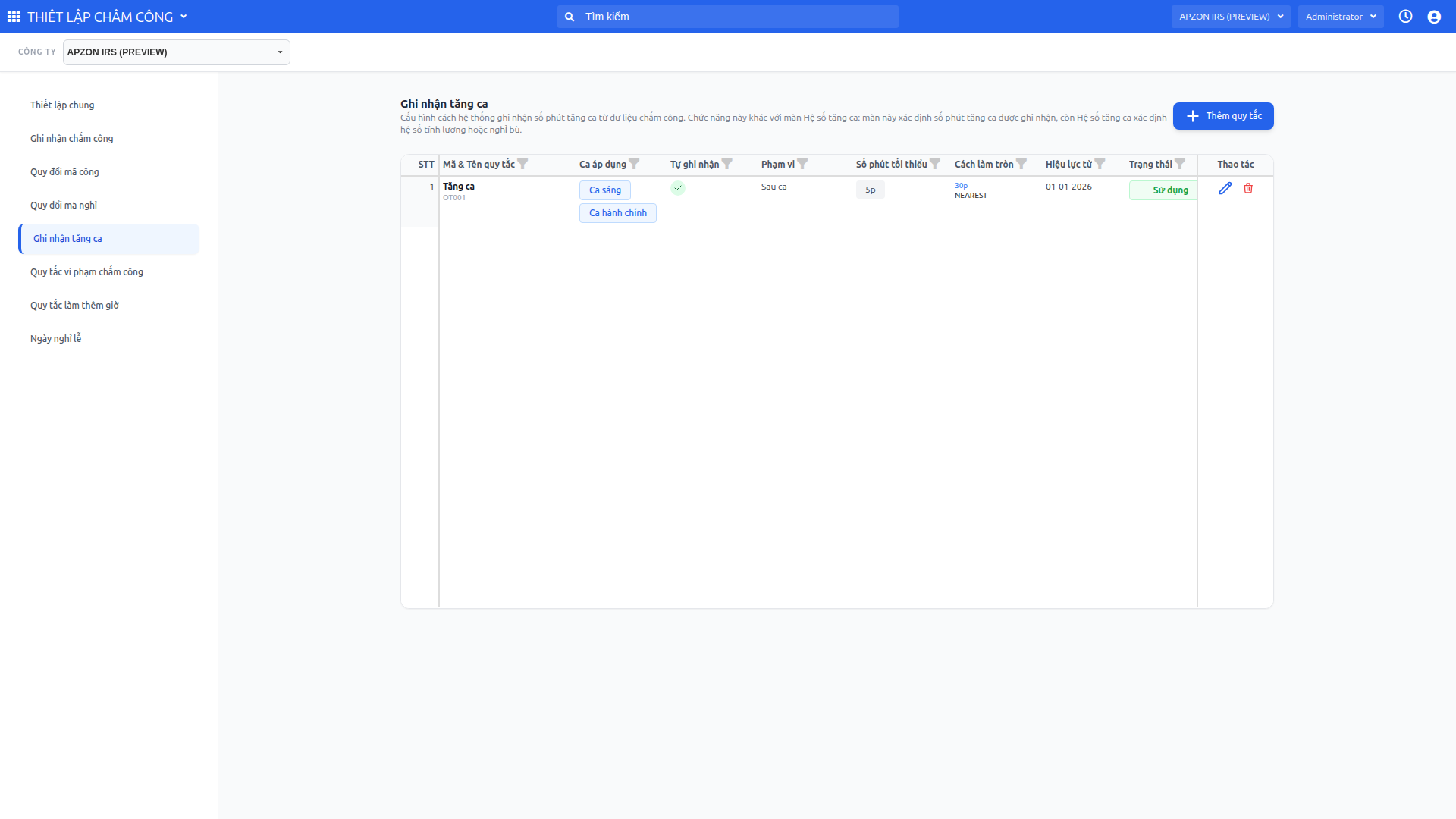
Tab Ghi nhận tăng ca dùng để cấu hình cách hệ thống ghi nhận số phút tăng ca từ dữ liệu chấm công.
Danh sách quy tắc hiển thị:
- Mã & Tên quy tắc
- Ca áp dụng
- Tự ghi nhận
- Phạm vi
- Số phút tối thiểu
- Cách làm tròn
- Hiệu lực từ
- Trạng thái
6.1. Thêm quy tắc ghi nhận tăng ca
Bước 1. Nhấn Thêm quy tắc Hệ thống mở form khai báo quy tắc ghi nhận tăng ca.
Bước 2. Nhập thông tin quy tắc Khai báo mã quy tắc, tên quy tắc, ca áp dụng, phạm vi ghi nhận, số phút tối thiểu, cách làm tròn, hiệu lực và trạng thái.
Bước 3. Nhấn Lưu Hệ thống dùng quy tắc này để xác định số phút tăng ca được ghi nhận từ dữ liệu chấm công.
Lưu ý: Tab này chỉ xác định số phút tăng ca được ghi nhận. Hệ số tính lương hoặc nghỉ bù của giờ tăng ca được cấu hình tại phần Quy tắc làm thêm giờ.
7. QUY TẮC VI PHẠM CHẤM CÔNG
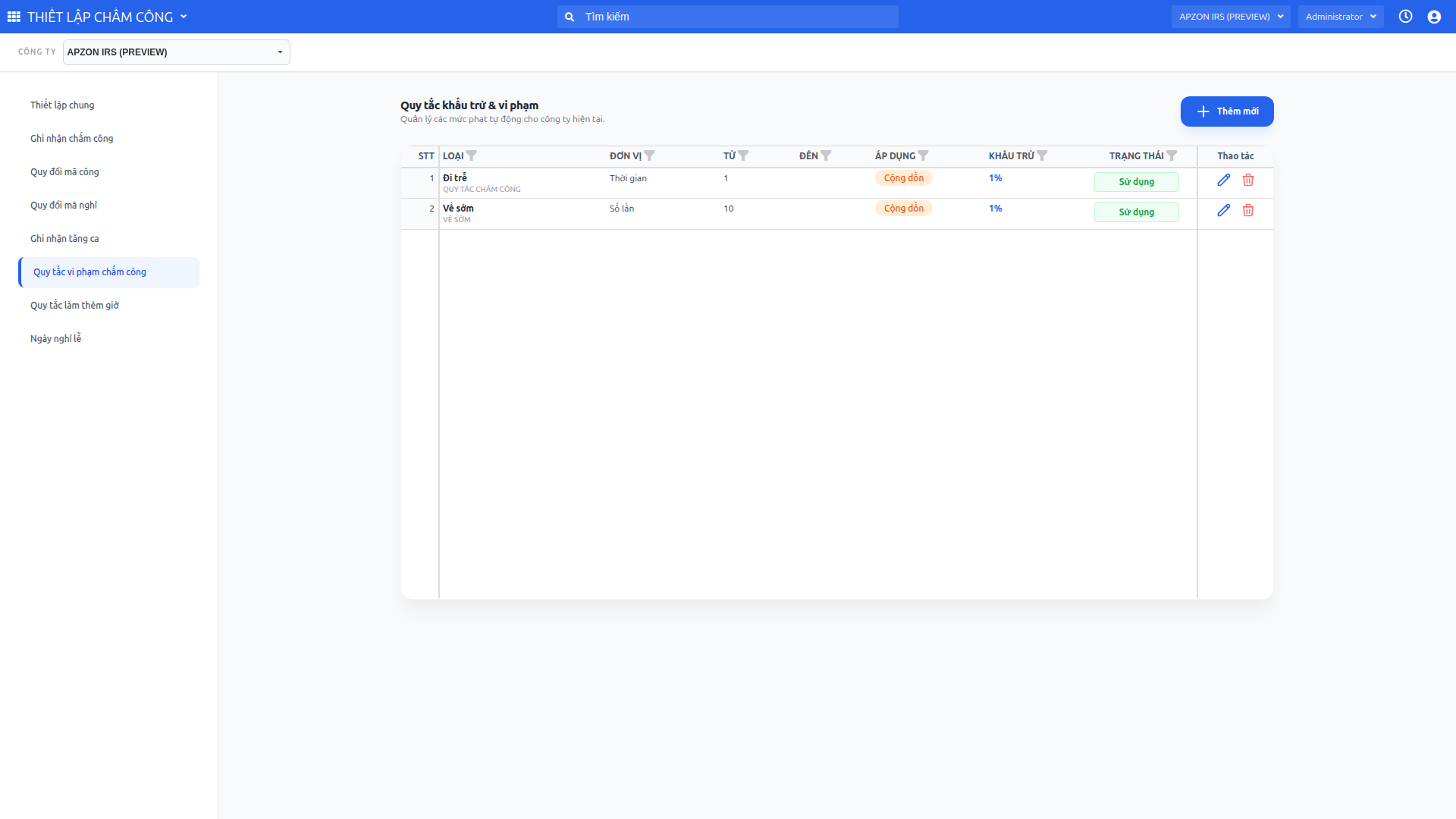
Tab Quy tắc vi phạm chấm công dùng để thiết lập các mức khấu trừ hoặc vi phạm tự động cho công ty.
Danh sách quy tắc hiển thị:
- Loại: loại vi phạm, ví dụ đi muộn.
- Đơn vị: cách tính vi phạm, ví dụ số lần.
- Từ và Đến: ngưỡng áp dụng.
- Áp dụng: phạm vi áp dụng khấu trừ.
- Khấu trừ: số tiền hoặc giá trị khấu trừ.
- Trạng thái.
7.1. Thêm quy tắc vi phạm
Bước 1. Nhấn Thêm mới Hệ thống mở form khai báo quy tắc.
Bước 2. Nhập điều kiện vi phạm Chọn loại vi phạm, đơn vị tính, khoảng từ/đến và phạm vi áp dụng.
Bước 3. Nhập giá trị khấu trừ Nhập mức khấu trừ tương ứng với điều kiện đã khai báo.
Bước 4. Nhấn Lưu Hệ thống lưu quy tắc và dùng để kiểm soát vi phạm chấm công.
8. QUY TẮC LÀM THÊM GIỜ
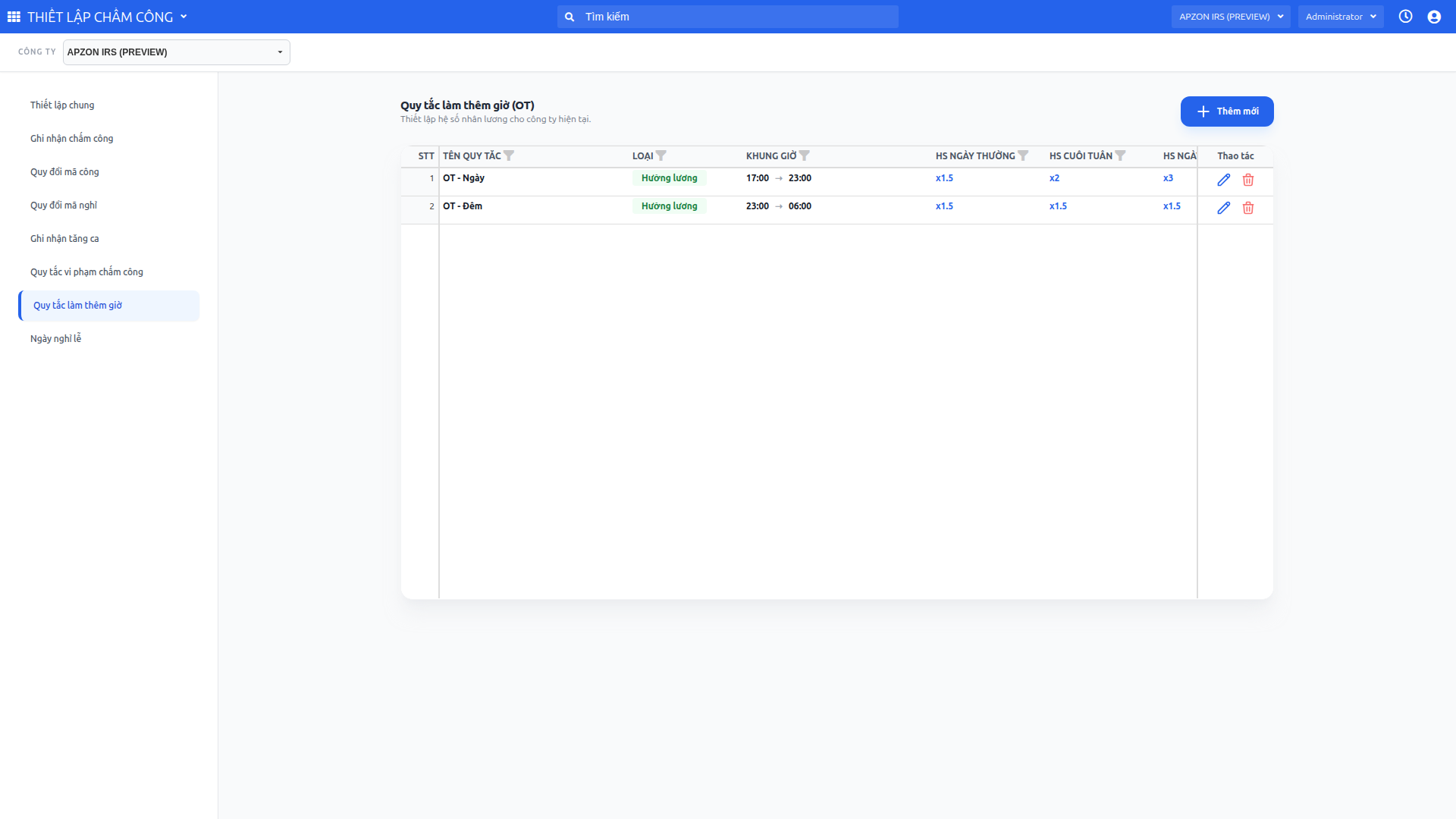
Tab Quy tắc làm thêm giờ dùng để thiết lập hệ số nhân lương cho thời gian làm thêm của công ty.
Bước 1. Nhấn Thêm mới Hệ thống mở form khai báo quy tắc làm thêm giờ.
Bước 2. Khai báo hệ số Nhập thông tin quy tắc, điều kiện áp dụng và hệ số nhân lương tương ứng.
Bước 3. Nhấn Lưu Hệ thống lưu quy tắc làm thêm giờ để phục vụ tính lương hoặc đối chiếu OT.
9. NGÀY NGHỈ LỄ
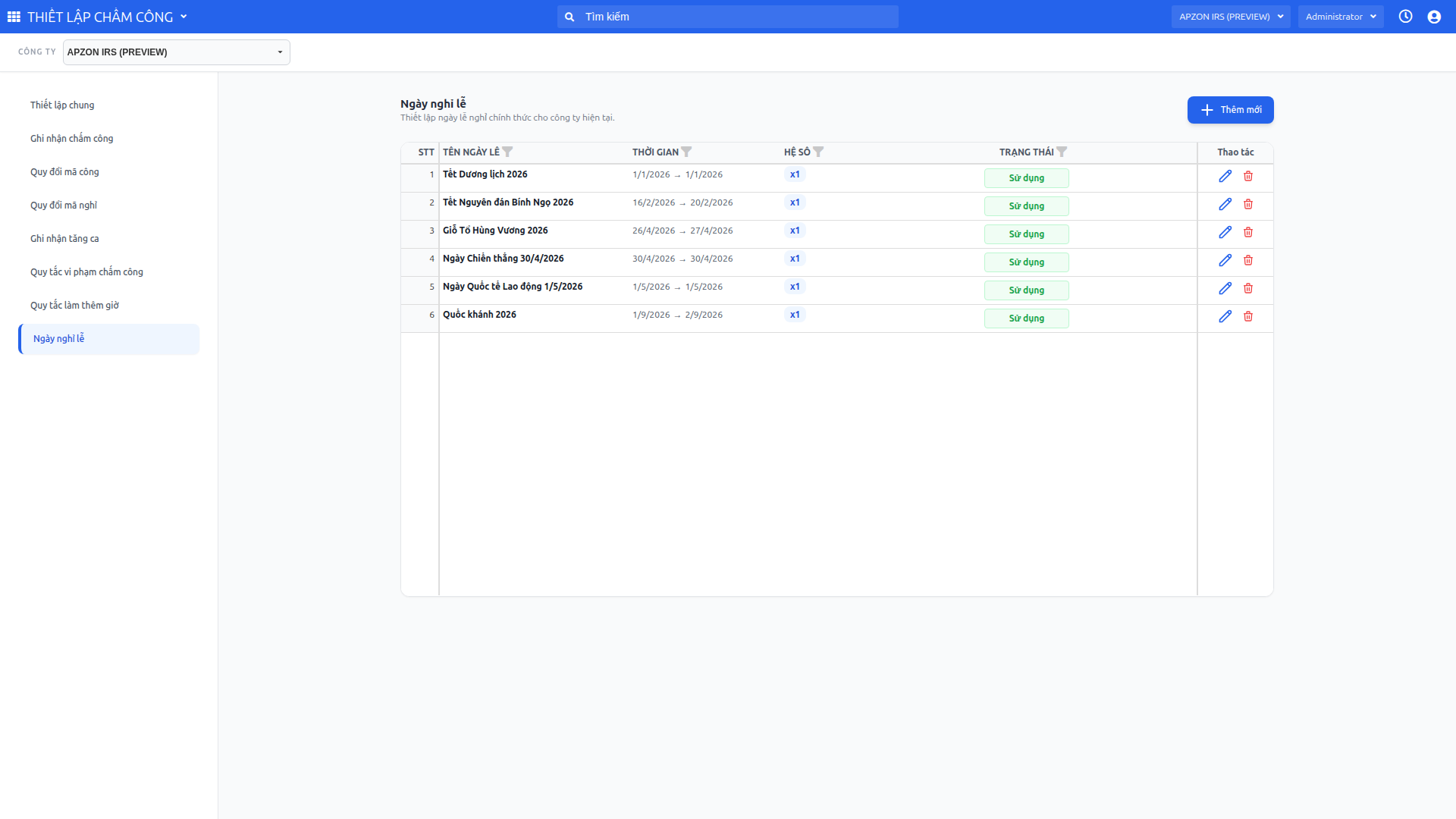
Tab Ngày nghỉ lễ dùng để thiết lập ngày lễ nghỉ chính thức cho công ty hiện tại.
Danh sách ngày lễ hiển thị:
- Tên ngày lễ
- Thời gian
- Hệ số
- Trạng thái
9.1. Thêm ngày nghỉ lễ
Bước 1. Nhấn Thêm mới Hệ thống mở form khai báo ngày nghỉ lễ.
Bước 2. Nhập thông tin ngày lễ Khai báo tên ngày lễ, thời gian áp dụng, hệ số và trạng thái.
Bước 3. Nhấn Lưu Hệ thống lưu ngày lễ để dùng trong quá trình tính công, tính OT hoặc tổng hợp dữ liệu công.
GHI CHÚ QUAN TRỌNG
- Nên cấu hình Thiết lập chung trước, sau đó cấu hình hồ sơ ghi nhận công, bộ quy đổi mã công và bộ quy đổi mã nghỉ.
- Các bộ quy đổi cần chọn đúng Ca áp dụng và khoảng Hiệu lực để hệ thống xử lý đúng dữ liệu theo từng giai đoạn.
- Sau khi thay đổi quy tắc, cần kiểm tra lại Dữ liệu chấm công thô, Kết quả tính và Bảng chấm công để chắc chắn dữ liệu được quy đổi đúng.
- Không nên ngưng sử dụng hoặc sửa quy tắc đang áp dụng cho kỳ công đã chốt nếu chưa có phương án đối chiếu lại dữ liệu.