HƯỚNG DẪN SỬ DỤNG: THIẾT LẬP NGHỈ PHÉP
Màn hình Thiết lập nghỉ phép dùng để cấu hình các dữ liệu nền của nghiệp vụ nghỉ phép, gồm Loại nghỉ và Chính sách phép năm. Người dùng thao tác hai phần này trong cùng một màn hình, không truy cập thành hai menu riêng.
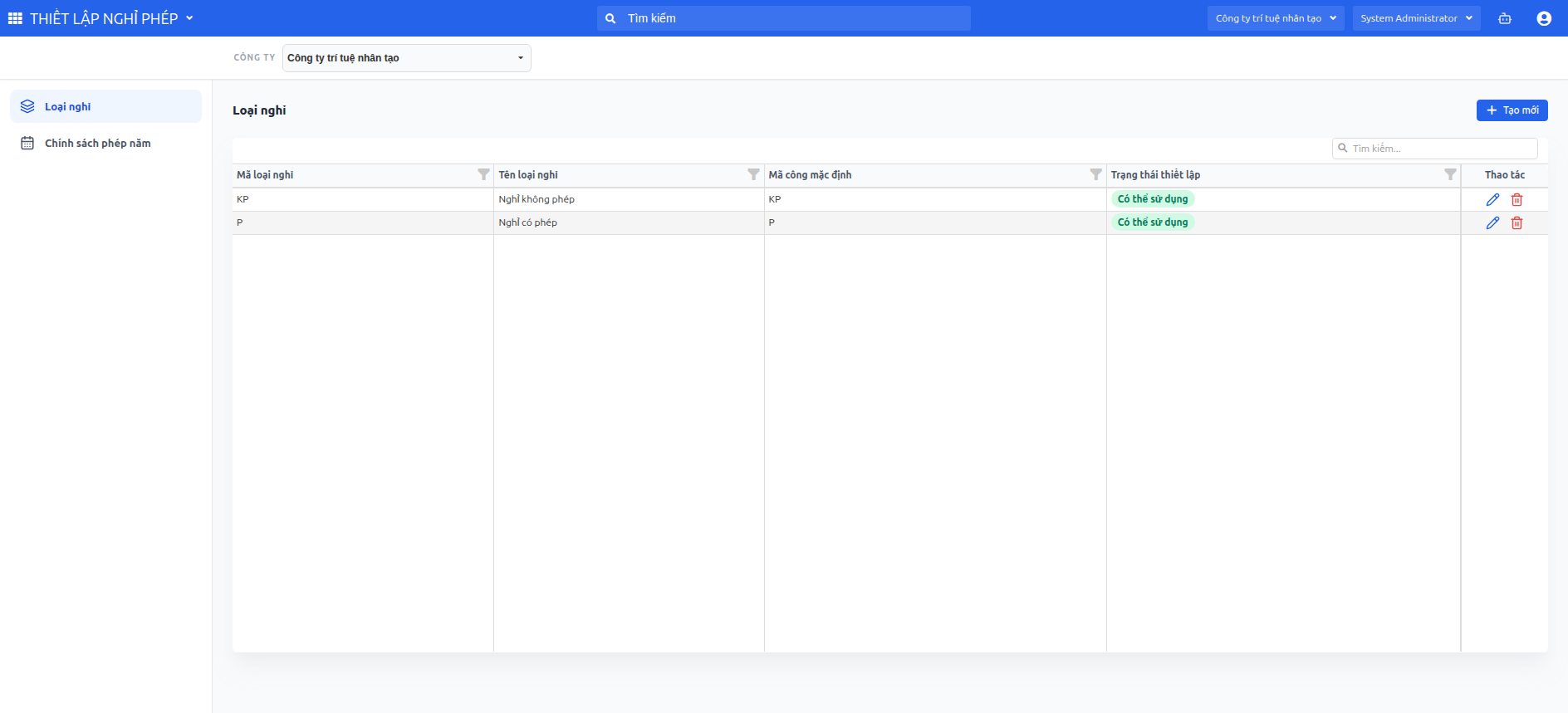
1. TRUY CẬP THIẾT LẬP NGHỈ PHÉP
Bước 1. Mở màn hình
Từ menu bên trái, vào Chấm công -> Thiết lập nghỉ phép.
Bước 2. Chọn công ty
Tại vùng Công ty phía trên màn hình, kiểm tra công ty đang áp dụng. Nếu cần đổi công ty, nhấn ô Công ty, chọn công ty cần cấu hình rồi chờ hệ thống tải lại dữ liệu.
Bước 3. Chọn nhóm thiết lập
Ở menu bên trái của màn hình, chọn một trong hai mục:
- Loại nghỉ: khai báo loại nghỉ dùng khi tạo đơn nghỉ phép.
- Chính sách phép năm: khai báo định mức và quy tắc cấp phép năm.
2. THIẾT LẬP LOẠI NGHỈ
Phần Loại nghỉ dùng để khai báo các loại nghỉ mà nhân viên hoặc bộ phận nhân sự có thể chọn khi tạo đơn nghỉ phép, ví dụ Nghỉ có phép hoặc Nghỉ không phép.
2.1. Tra cứu loại nghỉ
Bước 1. Chọn Loại nghỉ
Trong menu bên trái của màn hình Thiết lập nghỉ phép, nhấn Loại nghỉ.
Bước 2. Tìm kiếm dữ liệu
Nhập từ khóa vào ô Tìm kiếm trong lưới dữ liệu nếu cần tìm nhanh theo mã hoặc tên loại nghỉ.
Bước 3. Kiểm tra danh sách
Lưới dữ liệu hiển thị các cột:
- Thao tác
- Mã loại nghỉ
- Tên loại nghỉ
- Mã công mặc định
- Trạng thái thiết lập
Tại cột Thao tác, nhấn Sửa để chỉnh loại nghỉ hoặc nhấn Xóa nếu cần xóa loại nghỉ.
2.2. Tạo mới loại nghỉ
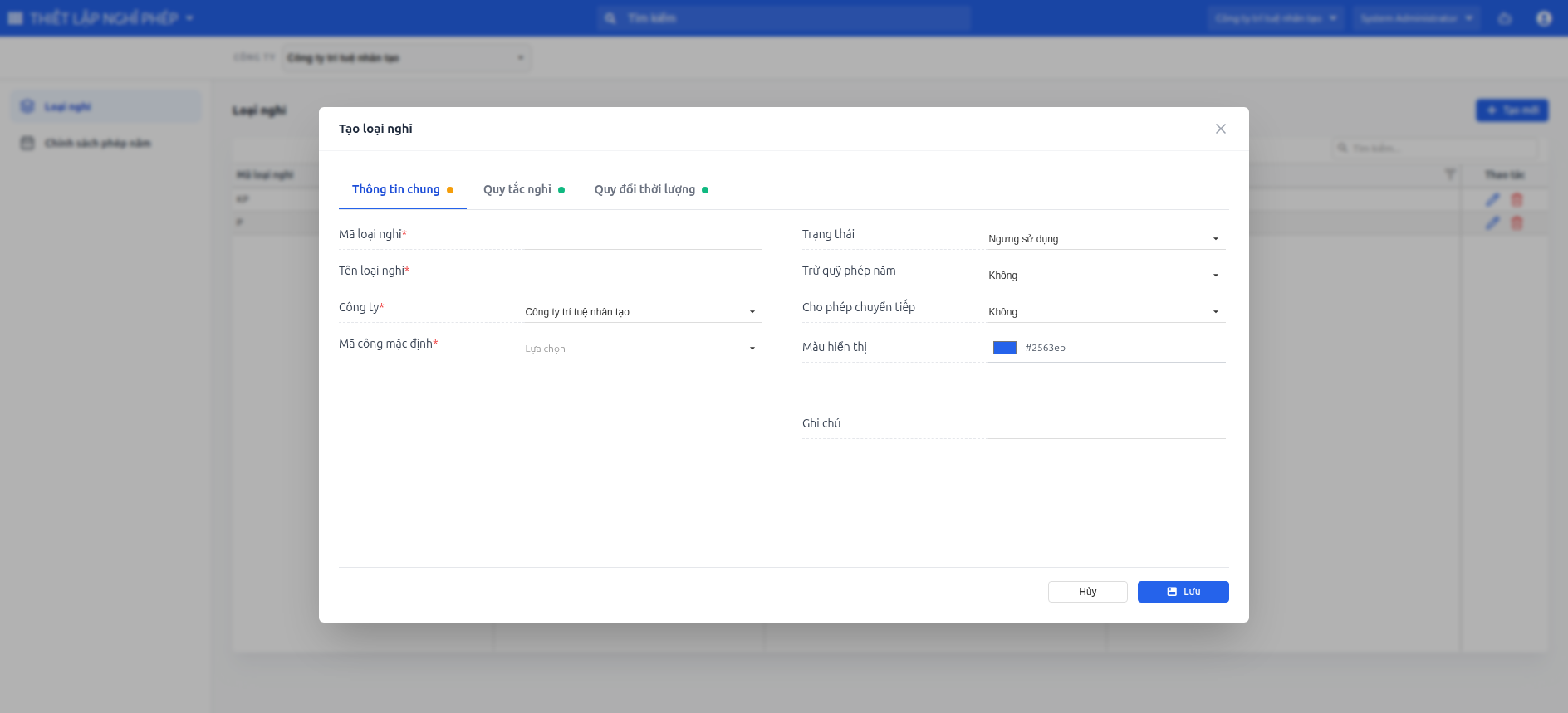
Bước 1. Nhấn Tạo mới
Tại tab Loại nghỉ, nhấn Tạo mới. Hệ thống mở panel Tạo loại nghỉ ở bên phải màn hình.
Bước 2. Nhập tab Thông tin chung
Trong tab Thông tin chung, nhập các trường:
- Mã loại nghỉ*: nhập mã loại nghỉ, ví dụ
PhoặcKP. Mã nên ngắn gọn và không trùng với loại nghỉ khác. - Tên loại nghỉ*: nhập tên hiển thị, ví dụ Nghỉ có phép.
- Công ty*: kiểm tra công ty áp dụng. Hệ thống thường tự lấy theo công ty đã chọn ở đầu màn hình.
- Mã công mặc định*: chọn mã công mặc định được ghi nhận khi đơn nghỉ dùng loại nghỉ này.
- Trạng thái: chọn trạng thái sử dụng của loại nghỉ.
- Trừ quỹ phép năm: chọn Có nếu loại nghỉ sẽ trừ số dư phép năm; chọn Không nếu không trừ phép năm.
- Cho phép chuyển tiếp: chọn Có nếu loại nghỉ được tính trong nghiệp vụ chuyển tiếp phép; chọn Không nếu không áp dụng.
- Màu hiển thị: chọn màu dùng để hiển thị loại nghỉ trên lịch hoặc bảng công.
- Ghi chú: nhập mô tả ngắn về mục đích hoặc điều kiện áp dụng của loại nghỉ.
Bước 3. Cấu hình Quy tắc nghỉ nếu cần
Nhấn tab Quy tắc nghỉ để khai báo quy định bổ sung cho loại nghỉ.
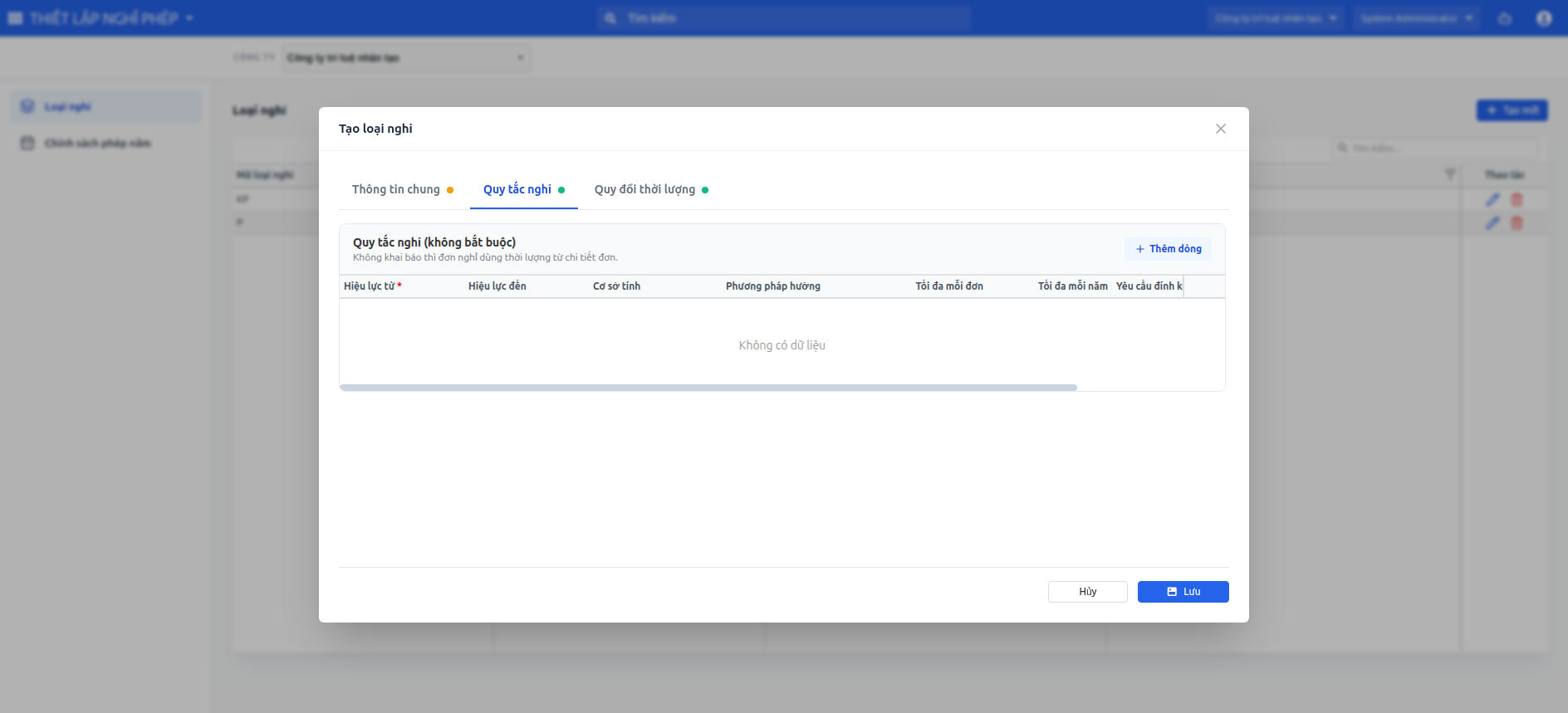
Nếu loại nghỉ không cần quy tắc riêng, có thể bỏ qua tab này. Khi không khai báo, đơn nghỉ dùng thời lượng từ chi tiết đơn.
Nếu cần khai báo quy tắc:
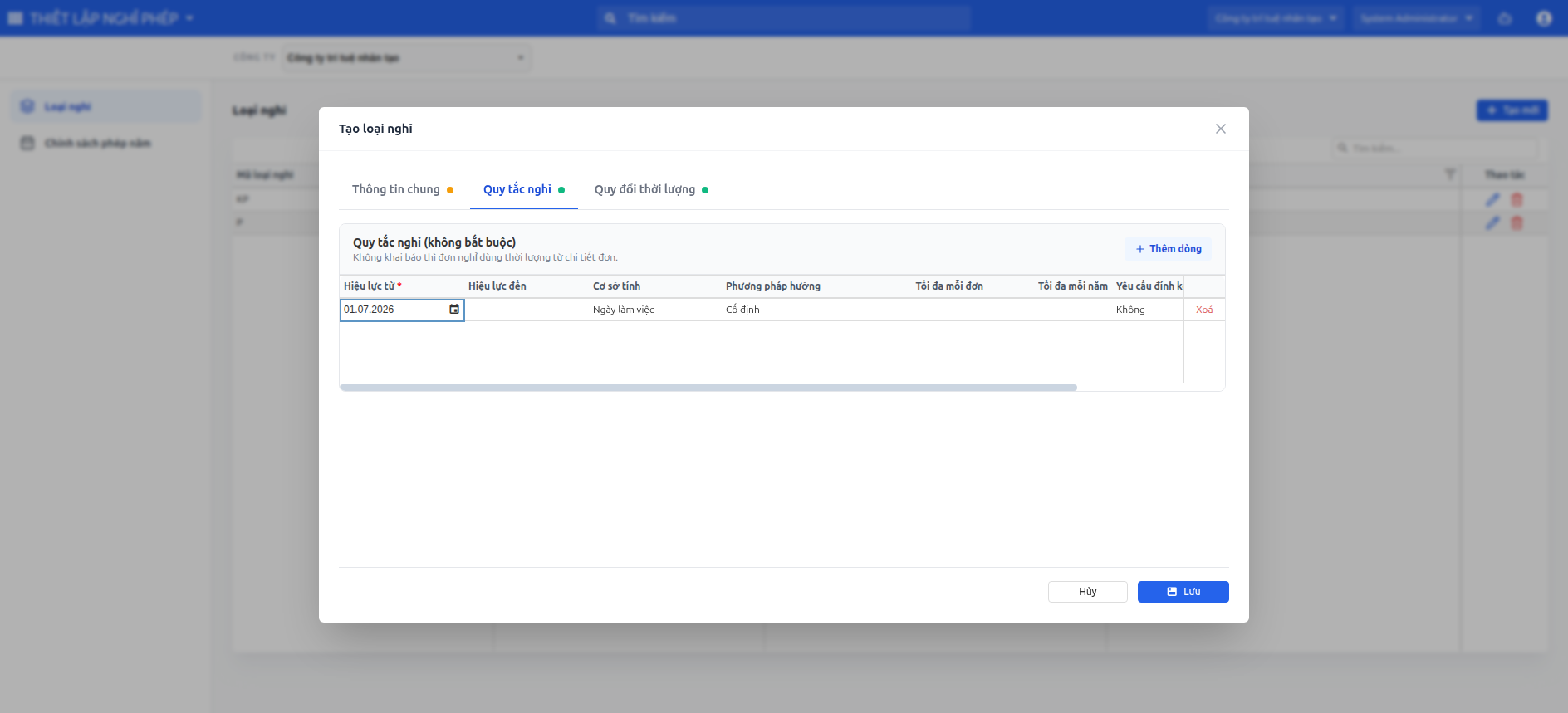
- Nhấn Thêm dòng.
- Nhập Hiệu lực từ*.
- Nhập Hiệu lực đến nếu quy tắc chỉ áp dụng đến một ngày cụ thể.
- Chọn Cơ sở tính.
- Chọn Phương pháp hưởng.
- Nhập Tối đa mỗi đơn nếu muốn giới hạn số ngày/giờ nghỉ tối đa trên một đơn.
- Nhập Tối đa mỗi năm nếu muốn giới hạn số ngày/giờ nghỉ tối đa trong năm.
- Chọn Yêu cầu đính kèm nếu loại nghỉ bắt buộc có file đính kèm.
- Kiểm tra Trạng thái của dòng quy tắc.
- Nếu thêm nhầm dòng, nhấn Xoá tại dòng đó.
Bước 4. Cấu hình Quy đổi thời lượng nếu cần
Nhấn tab Quy đổi thời lượng để khai báo trường hợp một khoảng thời lượng nghỉ cần mã công hoặc tỷ lệ khác với mặc định.
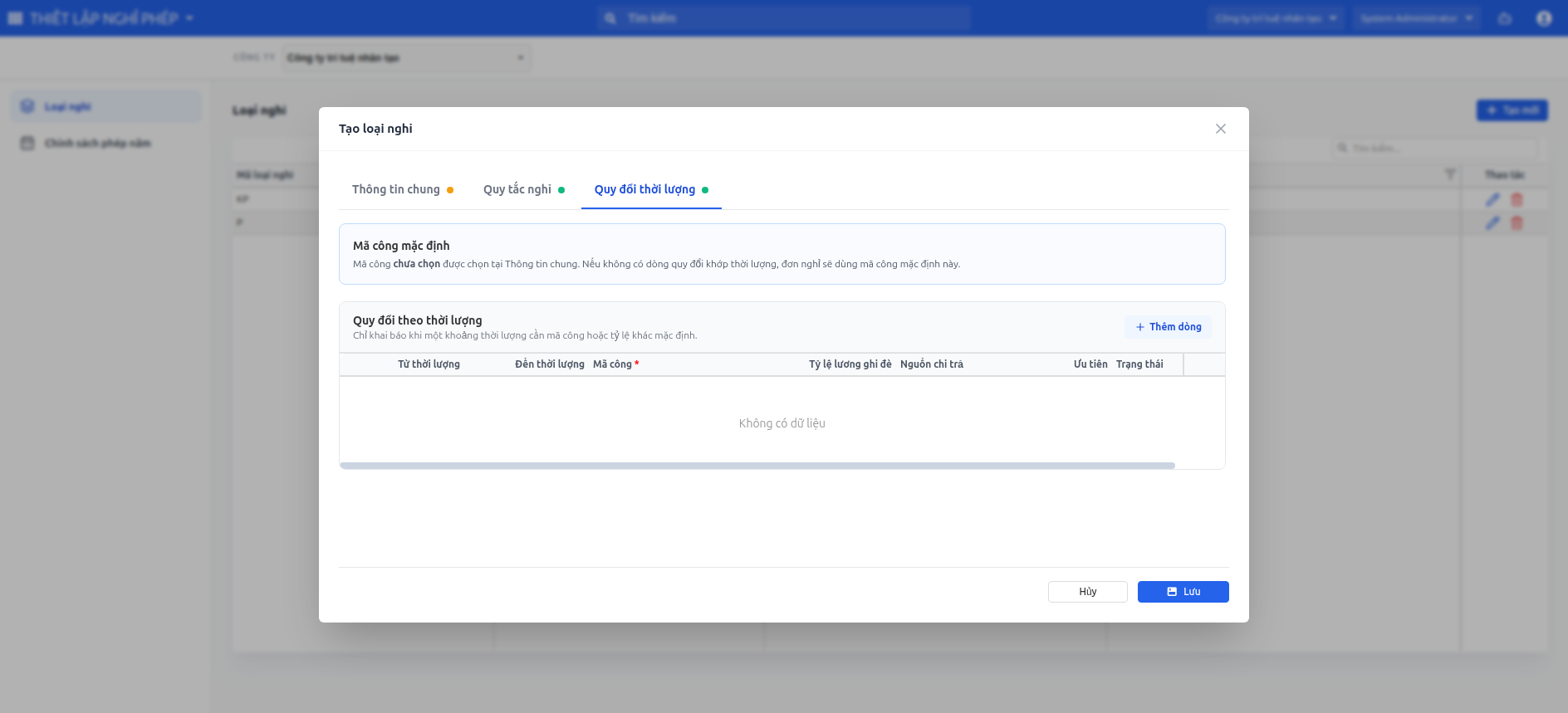
Nếu không có dòng quy đổi nào khớp với thời lượng nghỉ, hệ thống dùng Mã công mặc định đã chọn ở tab Thông tin chung.
Nếu cần khai báo quy đổi:
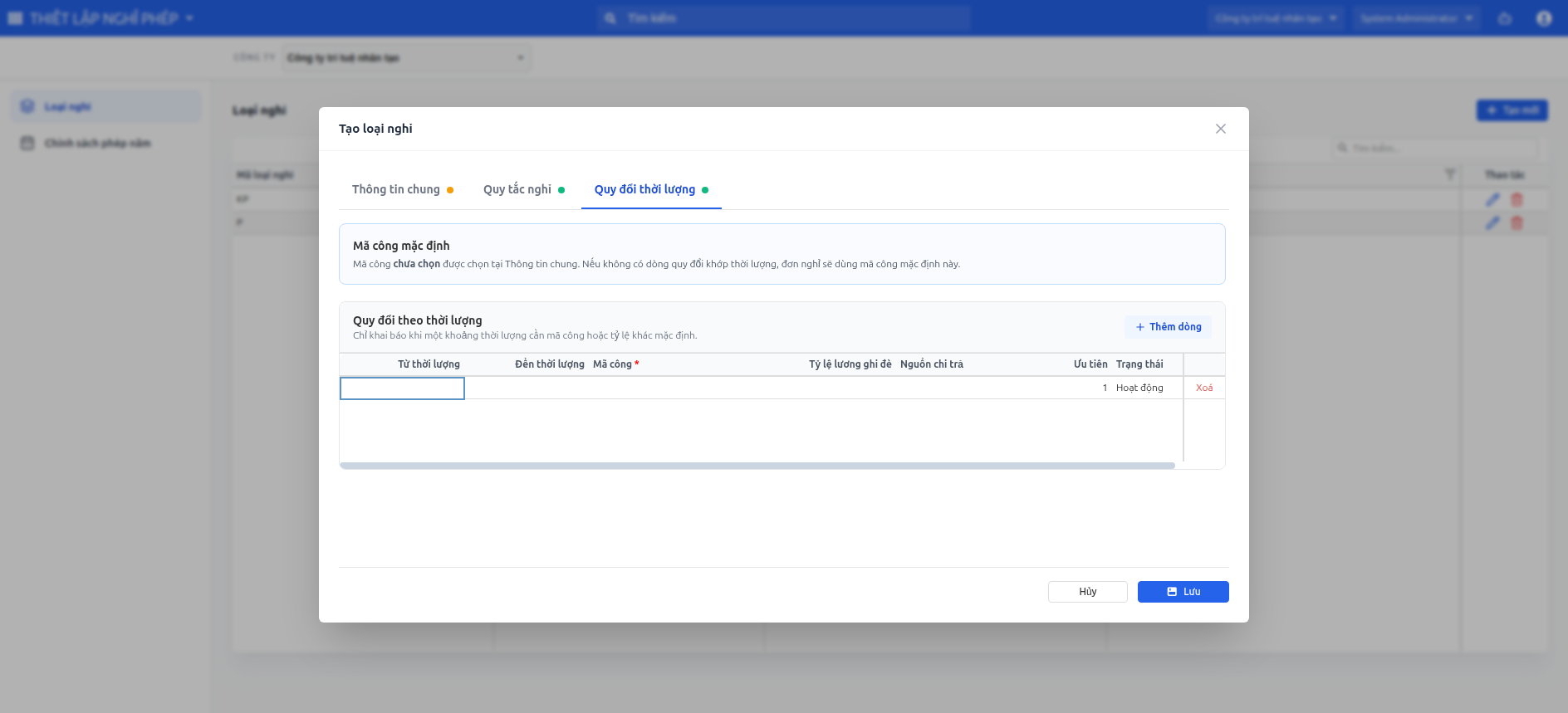
- Nhấn Thêm dòng.
- Nhập Từ thời lượng.
- Nhập Đến thời lượng.
- Chọn Mã công* áp dụng cho khoảng thời lượng đó.
- Nhập Tỷ lệ lương ghi đè nếu cần ghi đè tỷ lệ lương.
- Chọn Nguồn chi trả nếu nghiệp vụ cần phân biệt nguồn chi trả.
- Nhập Ưu tiên để xác định thứ tự áp dụng khi có nhiều dòng quy đổi.
- Kiểm tra Trạng thái.
- Nếu thêm nhầm dòng, nhấn Xoá tại dòng đó.
Bước 5. Lưu loại nghỉ
Sau khi nhập xong các thông tin cần thiết, nhấn Lưu ở cuối panel.
Bước 6. Kiểm tra sau khi lưu
Quay lại danh sách Loại nghỉ và kiểm tra:
- Loại nghỉ mới có xuất hiện trong danh sách hay không.
- Mã loại nghỉ, Tên loại nghỉ, Mã công mặc định đã đúng chưa.
- Trạng thái thiết lập đã đúng chưa.
Thao tác khác trên form:
- Nhấn Hủy để đóng form và bỏ thay đổi chưa lưu.
- Nhấn nút đóng panel nếu chỉ muốn quay lại danh sách.
2.3. Chỉnh sửa hoặc xóa loại nghỉ
Chỉnh sửa loại nghỉ
- Tại danh sách Loại nghỉ, tìm đúng dòng cần sửa.
- Nhấn Sửa tại cột Thao tác.
- Cập nhật thông tin trong panel bên phải.
- Nhấn Lưu.
- Kiểm tra lại dòng vừa sửa trong danh sách.
Xóa loại nghỉ
- Tại danh sách Loại nghỉ, tìm đúng dòng cần xóa.
- Nhấn Xóa tại cột Thao tác.
- Xác nhận theo popup của hệ thống nếu có.
Không nên xóa loại nghỉ đã phát sinh đơn nghỉ, bảng công hoặc dữ liệu tính lương. Trường hợp đã dùng trong dữ liệu thực tế, nên đổi trạng thái để ngưng sử dụng thay vì xóa.
3. THIẾT LẬP CHÍNH SÁCH PHÉP NĂM
Phần Chính sách phép năm dùng để khai báo định mức cấp phép năm, phạm vi áp dụng, cách cấp phép, thưởng thâm niên và quy tắc chuyển tiếp/hết hạn phép.
3.1. Tra cứu chính sách phép năm
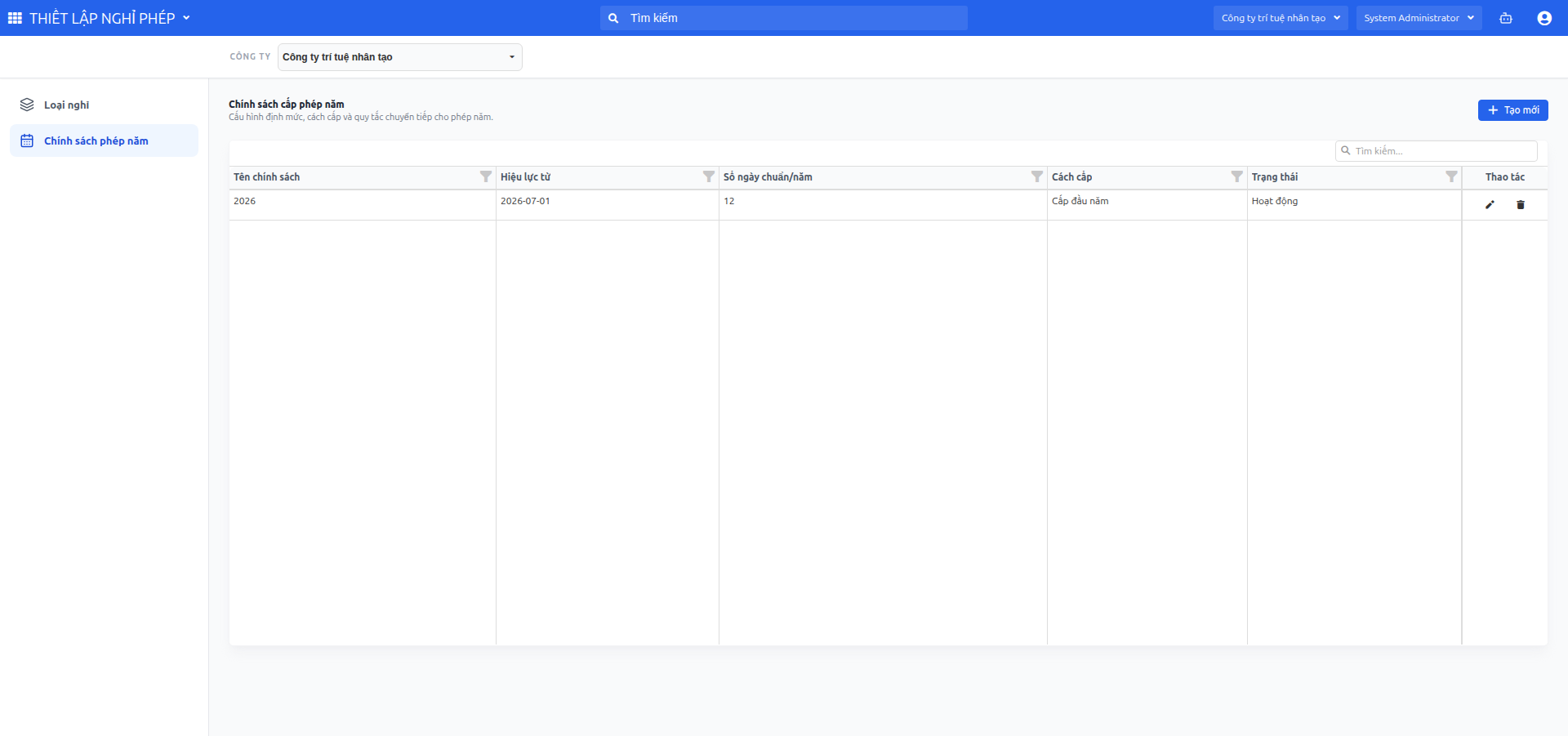
Bước 1. Chọn Chính sách phép năm
Trong menu bên trái của màn hình Thiết lập nghỉ phép, nhấn Chính sách phép năm.
Bước 2. Tìm kiếm dữ liệu
Nhập từ khóa vào ô Tìm kiếm trong lưới dữ liệu nếu cần tìm nhanh chính sách.
Bước 3. Kiểm tra danh sách
Lưới Chính sách cấp phép năm hiển thị các cột:
- Thao tác
- Tên chính sách
- Hiệu lực từ
- Số ngày chuẩn/năm
- Cách cấp
- Trạng thái
Tại cột Thao tác, nhấn biểu tượng edit để sửa chính sách hoặc biểu tượng trash để xóa chính sách.
3.2. Tạo mới chính sách phép năm
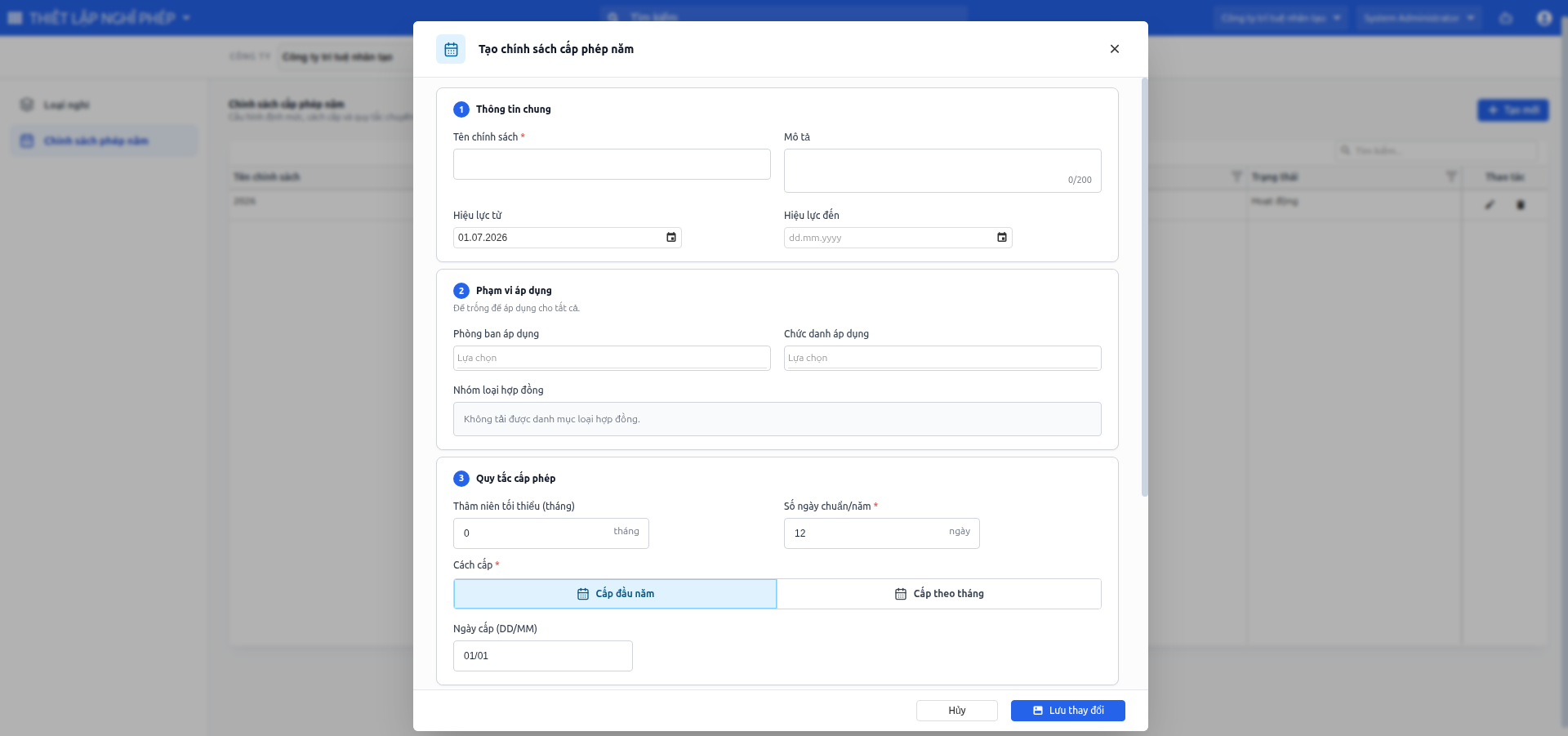
Bước 1. Nhấn Tạo mới
Tại tab Chính sách phép năm, nhấn Tạo mới. Hệ thống mở panel Tạo chính sách cấp phép năm ở bên phải màn hình.
Bước 2. Nhập nhóm 1 - Thông tin chung
Nhập các trường:
- Tên chính sách*: nhập tên chính sách, ví dụ Chính sách phép năm 2026.
- Mô tả: nhập mô tả ngắn, tối đa theo giới hạn hiển thị trên màn hình.
- Hiệu lực từ: chọn ngày bắt đầu áp dụng chính sách.
- Hiệu lực đến: chọn ngày kết thúc nếu chính sách chỉ áp dụng trong một khoảng thời gian.
Bước 3. Nhập nhóm 2 - Phạm vi áp dụng
Nhập phạm vi nếu chính sách chỉ áp dụng cho một nhóm nhân viên cụ thể:
- Phòng ban áp dụng.
- Chức danh áp dụng.
- Nhóm loại hợp đồng nếu danh mục tải được.
Nếu để trống phạm vi áp dụng, hệ thống hiểu là áp dụng cho tất cả nhân viên thuộc công ty đang chọn.
Bước 4. Nhập nhóm 3 - Quy tắc cấp phép
Cấu hình cách cấp phép:
- Thâm niên tối thiểu (tháng): số tháng làm việc tối thiểu để được áp dụng chính sách.
- Số ngày chuẩn/năm*: số ngày phép chuẩn được cấp trong một năm.
- Cách cấp*: chọn Cấp đầu năm hoặc Cấp theo tháng.
- Ngày cấp (DD/MM): nhập ngày cấp phép nếu chọn cách cấp theo ngày cố định.
Bước 5. Nhập nhóm 4 - Chính sách thâm niên
Nếu công ty có thưởng phép theo thâm niên:
- Chọn Thưởng thâm niên = Có.
- Nhập Mỗi số năm.
- Nhập Số ngày cộng thêm.
Nếu không áp dụng thưởng thâm niên, giữ Thưởng thâm niên = Không.
Bước 6. Nhập nhóm 5 - Quy tắc chuyển tiếp / hết hạn
Cấu hình phép được chuyển sang kỳ/năm sau:
- Tối đa chuyển tiếp: số ngày phép tối đa được chuyển tiếp.
- Kiểu hết hạn chuyển tiếp: chọn cách xác định ngày hết hạn, ví dụ Ngày/tháng cố định, Sau số tháng hoặc Ngày cố định.
- Ngày hết hạn (DD/MM) hoặc trường tương ứng theo kiểu hết hạn đã chọn.
Đọc dòng mô tả cuối nhóm để kiểm tra hệ thống đang hiểu quy tắc chuyển tiếp như thế nào.
Bước 7. Lưu chính sách
Sau khi nhập đủ thông tin, nhấn Lưu thay đổi.
Bước 8. Kiểm tra sau khi lưu
Quay lại danh sách Chính sách cấp phép năm và kiểm tra:
- Chính sách mới có xuất hiện trong danh sách hay không.
- Tên chính sách, Hiệu lực từ, Số ngày chuẩn/năm, Cách cấp, Trạng thái đã đúng chưa.
Thao tác khác trên form:
- Nhấn Hủy để đóng form và bỏ thay đổi chưa lưu.
- Nhấn Close để đóng panel.
3.3. Chỉnh sửa hoặc xóa chính sách phép năm
Chỉnh sửa chính sách
- Tại danh sách Chính sách cấp phép năm, tìm đúng chính sách cần sửa.
- Nhấn biểu tượng edit tại cột Thao tác.
- Cập nhật thông tin trong panel bên phải.
- Nhấn Lưu thay đổi.
- Kiểm tra lại chính sách trong danh sách.
Xóa chính sách
- Tại danh sách Chính sách cấp phép năm, tìm đúng chính sách cần xóa.
- Nhấn biểu tượng trash tại cột Thao tác.
- Xác nhận theo popup của hệ thống nếu có.
Không nên xóa hoặc thay đổi chính sách đã dùng để cấp phép năm cho nhân viên nếu chưa kiểm tra ảnh hưởng đến Số dư phép năm, Đơn nghỉ phép và dữ liệu chấm công.
4. LƯU Ý KHI THIẾT LẬP NGHỈ PHÉP
- Cần chọn đúng Công ty trước khi cấu hình Loại nghỉ hoặc Chính sách phép năm.
- Loại nghỉ phải có Mã công mặc định đúng để hệ thống ghi nhận đúng trên bảng công.
- Nếu loại nghỉ có trừ phép năm, cần bật Trừ quỹ phép năm và kiểm tra chính sách phép năm tương ứng.
- Chính sách phép năm nên được kiểm tra kỹ về hiệu lực, phạm vi áp dụng và số ngày chuẩn/năm trước khi cấp phép cho nhân viên.
- Sau khi thay đổi thiết lập nghỉ phép, cần kiểm tra lại các màn liên quan như Đơn nghỉ phép, Số dư phép năm, Bảng chấm công và Tính lương.