Yêu cầu Làm thêm giờ
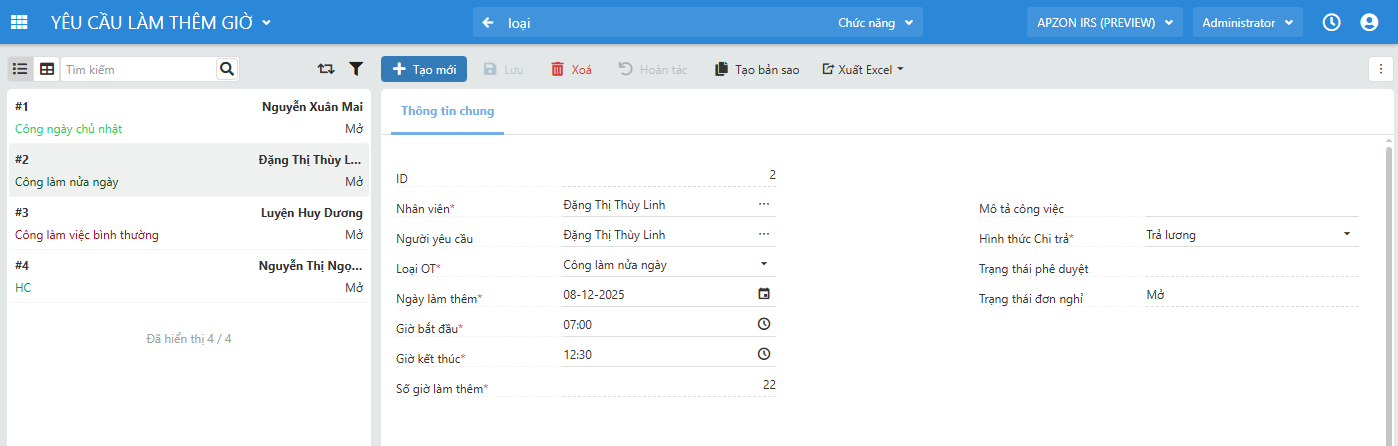
1. Tạo mới yêu cầu làm thêm giờ
Bước 1: Tại màn hình Yêu cầu làm thêm giờ, nhấn Tạo mới → Form nhập liệu xuất hiện.
Bước 2: Nhập các thông tin cần thiết:
- ID → hệ thống tự tạo, không chỉnh sửa.
- Nhân viên* → chọn nhân viên đăng ký làm thêm.
- Người yêu cầu → người thao tác tạo yêu cầu (thường là chính nhân viên).
- Loại OT* → chọn loại làm thêm (OT ngày thường, OT cuối tuần, OT lễ… tùy cấu hình).
- Ngày làm thêm* → chọn ngày phát sinh làm thêm.
- Giờ bắt đầu* → giờ bắt đầu OT.
- Giờ kết thúc* → giờ kết thúc OT.
- Số giờ làm thêm* → hệ thống có thể tự tính hoặc người dùng nhập tùy cấu hình.
- Mô tả công việc → ghi chú nội dung, lý do làm thêm (không bắt buộc nhưng khuyến khích).
- Hình thức chi trả* → chọn: Trả lương hoặc Nghỉ bù.
- Trạng thái phê duyệt → hệ thống hiển thị (Chờ duyệt / Phê duyệt / Từ chối).
- Trạng thái đơn nghỉ → mặc định Mở khi tạo mới.
Bước 3: Nhấn Lưu
- Chọn Đồng ý → tạo mới thành công.
- Chọn Không → quay lại bước nhập (Bước 2).
⚠ Lưu ý: - Thời gian làm thêm giờ phải hợp lệ: Giờ kết thúc ≥ Giờ bắt đầu
2. Chỉnh sửa yêu cầu làm thêm giờ
Bước 1: Chọn yêu cầu muốn chỉnh sửa trong danh sách.
Bước 2: Cập nhật các thông tin cần thiết.
Bước 3: Nhấn Lưu
- Chọn Đồng ý → cập nhật thành công.
- Chọn Không → giữ nguyên dữ liệu.
⚠ Lưu ý: - Không thể chỉnh sửa yêu cầu đã Phê duyệt hoặc Từ chối - Có thể dùng nút Hoàn tác để quay lại dữ liệu gốc.
3. Xóa yêu cầu làm thêm giờ
Bước 1: Chọn yêu cầu cần xóa.
Bước 2: Nhấn Xóa trên thanh công cụ.
Bước 3: Hộp thoại xác nhận hiển thị:
- Chọn Đồng ý → yêu cầu được xóa.
- Chọn Không → thao tác bị hủy.
⚠ Lưu ý: - Không thể xóa yêu cầu đã được Phê duyệt. - Nếu yêu cầu đã được tính vào bảng công hoặc bảng lương, hệ thống có thể không cho phép xóa.