HƯỚNG DẪN SỬ DỤNG: PHÂN CA LÀM VIỆC
Màn hình Phân ca làm việc dùng để lập lịch ca làm việc cho nhân viên theo từng ngày. Giao diện hiển thị theo dạng lịch: mỗi dòng là một nhân viên, mỗi cột là một ngày trong tháng hoặc khoảng thời gian đang xem, mỗi ô ngày là nơi ghi nhận ca của nhân viên trong ngày đó.
Khi người dùng chọn hoặc chọn một hay nhiều ô ngày, hệ thống hiển thị thanh phân ca ở bên dưới màn hình. Thanh này cho biết số ô đang chọn và hiển thị các ca có thể gán nhanh như Ca sáng, Ca hành chính, Ca làm việc con nhỏ < 1T hoặc các thao tác Khác..., Nâng cao, - Xóa. Dữ liệu phân ca là cơ sở để hệ thống xử lý dữ liệu chấm công thô, xác định công thực tế, nghỉ, tăng ca và tổng hợp lên Bảng chấm công.
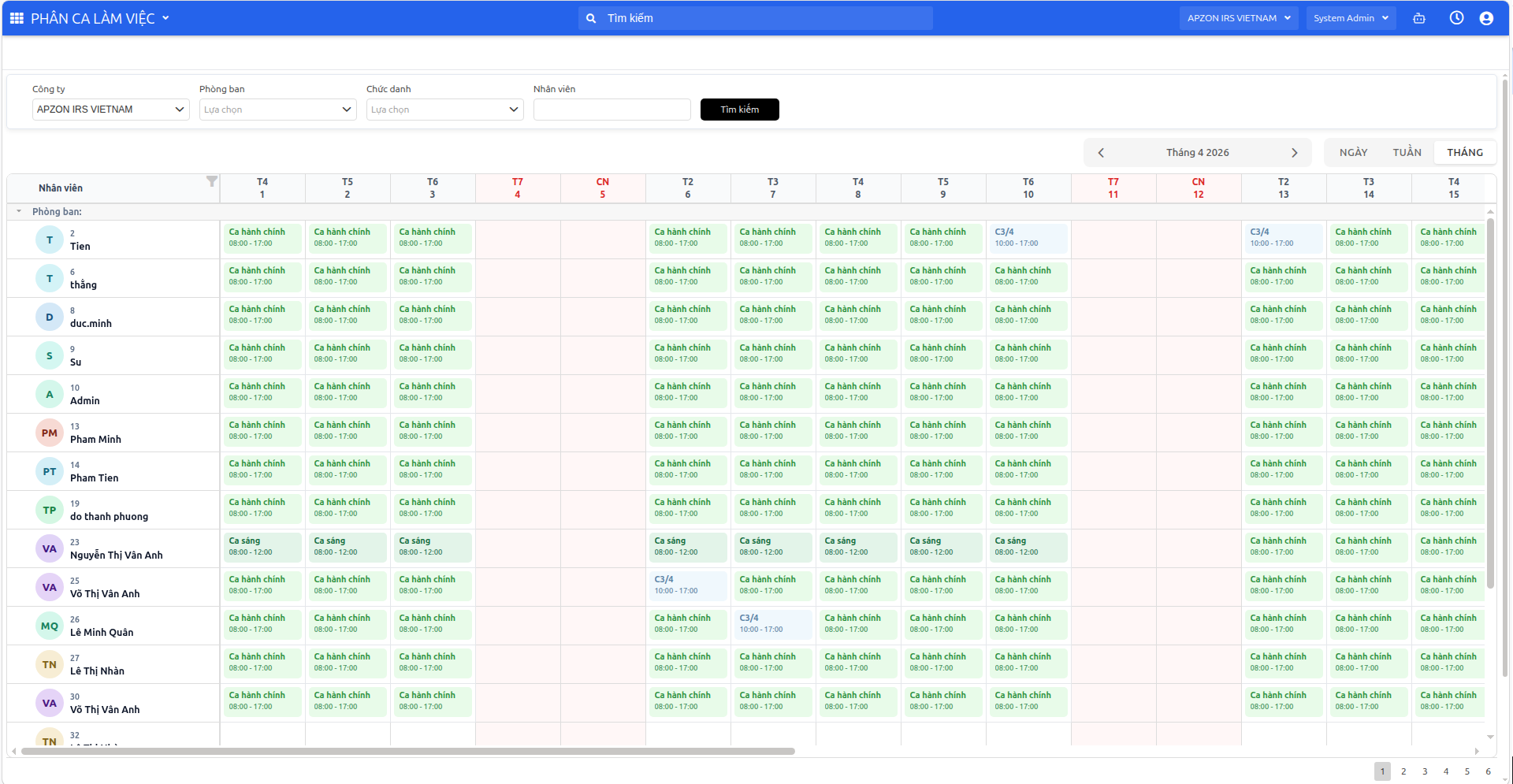
Khi chưa chọn ô ngày, người dùng xem được toàn bộ lịch phân ca theo nhân viên và theo ngày. Các ô đã có ca hiển thị tên ca, khung giờ; các ô chưa có ca để trống để người dùng chọn và phân ca khi cần.
1. Điều kiện trước khi phân ca
Trước khi phân ca, cần kiểm tra các dữ liệu nền sau:
- Công ty đã được chọn đúng.
- Nhân viên đã thuộc đúng công ty, phòng ban, chức danh và trạng thái làm việc cần phân ca.
- Danh mục Ca làm việc đã có các ca cần sử dụng.
- Ca làm việc đã được cấu hình đúng giờ bắt đầu, giờ kết thúc, số ngày công, ca đêm hoặc các thiết lập chấm công liên quan nếu có.
- Kỳ công lương của tháng cần phân ca chưa bị chốt nếu hệ thống đang kiểm soát không cho sửa dữ liệu sau khi chốt.
2. Cấu trúc màn hình
Màn hình Phân ca làm việc gồm các vùng chính:
- Vùng lọc dữ liệu: chọn Công ty, Phòng ban, Chức danh, nhập Nhân viên và nhấn Tìm kiếm.
- Bộ chọn thời gian: chọn tháng cần xem, chuyển tháng trước/sau và chọn chế độ hiển thị Ngày, Tuần hoặc Tháng.
- Bảng lịch phân ca: nhân viên hiển thị theo dòng, ngày làm việc hiển thị theo cột.
- Ô ngày công: mỗi ô là giao điểm giữa một nhân viên và một ngày trong lịch.
- Thông tin ca trong ô: nếu ngày đã được phân ca, ô hiển thị tên ca và khung giờ.
- Thanh phân ca dưới cùng: hiển thị sau khi người dùng chọn hoặc chọn một hay nhiều ô ngày. Đây là khu vực dùng để gán ca, đổi ca, mở danh sách ca khác, mở phân ca nâng cao hoặc xóa ca khỏi các ô đang chọn.
Trên lịch, các ngày cuối tuần được tô nền nhạt và tiêu đề ngày hiển thị màu đỏ để người dùng dễ nhận biết khi phân ca.
3. Hiển thị ca khi chọn ô ngày
Người dùng thao tác trực tiếp trên bảng lịch:
- Chọn vào một ô ngày để chọn ô cần phân ca.
- Nếu ô đã có ca, hệ thống mở popup chi tiết ca ngay tại ô đang chọn, gồm Ca, Thời gian bắt đầu, Thời gian kết thúc và nút Xóa.
- Khi ô được chọn, ô có trạng thái được chọn để phân biệt với các ô khác.
- Có thể chọn nhiều ô theo nhiều ngày hoặc nhiều nhân viên nếu cần phân ca hàng loạt.
- Sau khi có ô được chọn, hệ thống hiển thị thanh phân ca ở bên dưới màn hình. Thanh này hiển thị số lượng ô đang chọn, ví dụ Đã chọn 6 ô, và hiển thị các ca có thể gán cho vùng chọn.
- Khi người dùng chọn một ca trên thanh dưới cùng, ca đó được áp dụng cho toàn bộ ô đang chọn. Sau khi gán thành công, từng ô hiển thị tên ca và khung giờ tương ứng.
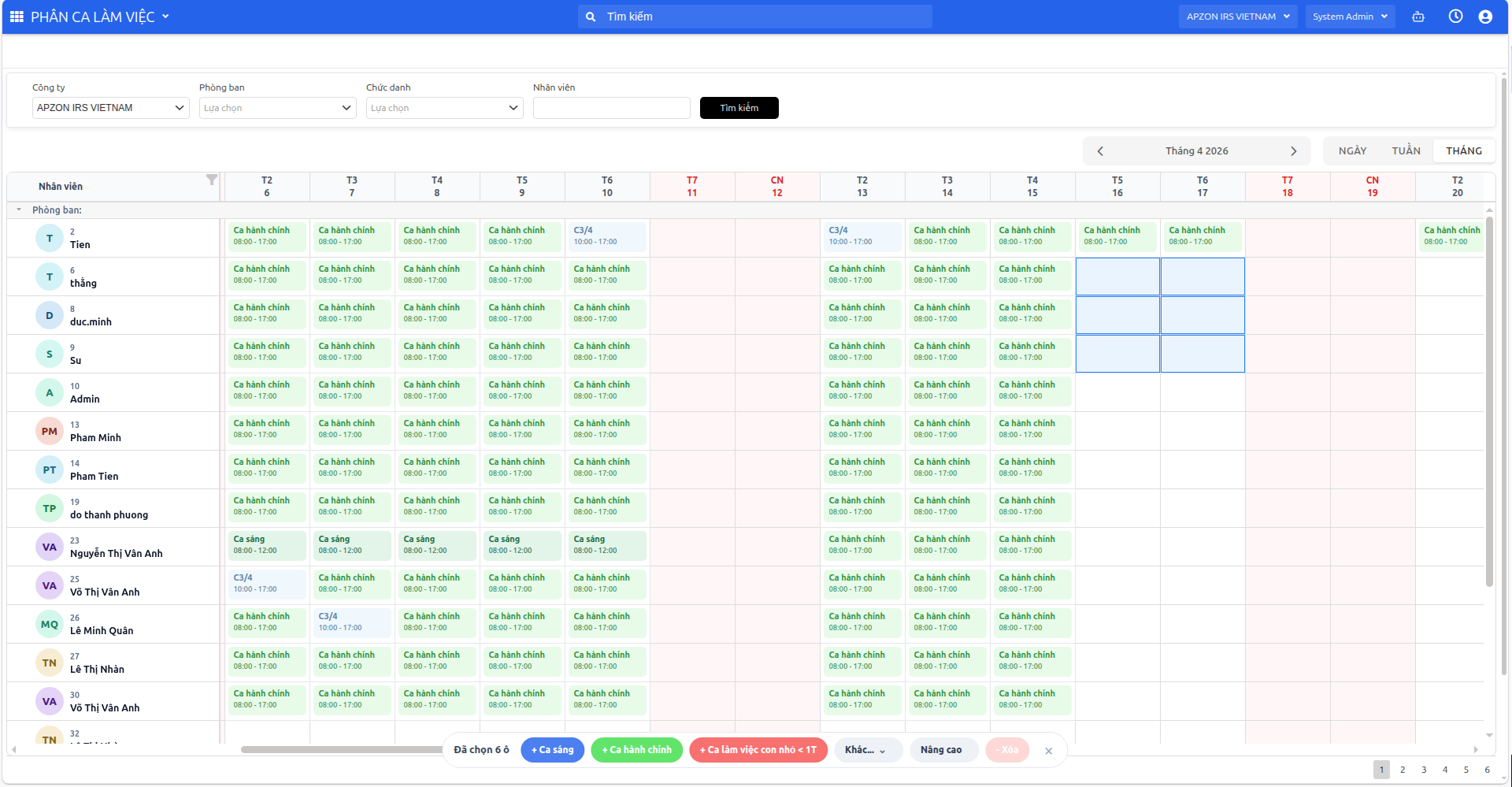
Ở trạng thái chọn, người dùng xem được chi tiết ca đã phân ngay trên lịch trước khi đổi ca hoặc xóa ca. Các ô đang chọn được tô màu để người dùng nhận biết phạm vi phân ca. Thanh dưới cùng hiển thị số ô đã chọn và các thao tác có thể áp dụng ngay cho vùng chọn đó.
Thanh phân ca dưới cùng gồm:
| Thành phần | Ý nghĩa |
|---|---|
| Đã chọn n ô | Cho biết số ô ngày đang được chọn hoặc chọn |
| + Ca sáng | Gán nhanh ca sáng cho các ô đang chọn |
| + Ca hành chính | Gán nhanh ca hành chính cho các ô đang chọn |
| + Ca làm việc con nhỏ <1T | Gán nhanh ca theo chính sách con nhỏ dưới 1 tuổi |
| Khác... | Mở danh sách ca khác nếu ca cần phân không nằm trên thanh nhanh |
| Nâng cao | Mở thao tác phân ca nâng cao khi cần chọn ca theo điều kiện chi tiết hơn |
| - Xóa | Xóa ca khỏi các ô đang chọn nếu được phép |
| x | Bỏ chọn các ô đang chọn và đóng thanh phân ca |
Lưu ý: thông tin ca hiển thị trong ô là kết quả lịch đã phân cho ngày đó; danh sách ca hiển thị ở bên dưới là công cụ để gán mới, đổi ca hoặc xóa ca cho các ô đang chọn.
4. Quy trình tra cứu lịch phân ca
Bước 1. Truy cập màn hình Vào menu Chấm công -> Phân ca làm việc.
Bước 2. Chọn điều kiện lọc Nhập hoặc chọn các điều kiện cần xem:
- Công ty: bắt buộc chọn công ty cần phân ca.
- Phòng ban: lọc nhân viên theo phòng ban.
- Chức danh: lọc nhân viên theo chức danh.
- Nhân viên: tìm nhanh theo mã hoặc tên nhân viên.
Bước 3. Nhấn Tìm kiếm Hệ thống tải danh sách nhân viên và lịch phân ca theo điều kiện lọc.
Bước 4. Chọn tháng hoặc kiểu hiển thị Chọn tháng cần phân ca và chọn chế độ Ngày, Tuần hoặc Tháng theo nhu cầu thao tác.
Kết quả: Màn hình hiển thị lịch phân ca theo nhân viên. Các ô đã có ca hiển thị tên ca và giờ làm việc.
5. Quy trình phân ca nhanh cho một nhân viên
Bước 1. Tìm nhân viên cần phân ca Chọn điều kiện lọc và nhấn Tìm kiếm.
Bước 2. Xác định ngày cần phân ca Trên dòng của nhân viên, tìm đúng cột ngày cần phân ca.
Bước 3. chọn vào ô ngày Click vào ô ngày cần phân ca. Hệ thống đánh dấu ô đang chọn và hiển thị thanh phân ca dưới cùng.
Bước 4. Chọn ca cần gán Trên thanh phân ca dưới cùng, chọn ca cần phân, ví dụ + Ca hành chính hoặc + Ca sáng. Nếu ca cần phân không hiển thị trên thanh nhanh, chọn Khác... để tìm ca khác.
Bước 5. Kiểm tra kết quả Sau khi gán ca, ô ngày hiển thị tên ca và khung giờ tương ứng.
Kết quả nghiệp vụ: Nhân viên được gán lịch làm việc cho ngày đã chọn. Lịch này sẽ được dùng khi xử lý chấm công và tổng hợp bảng công.
6. Quy trình phân ca hàng loạt
Phân ca hàng loạt dùng khi cần áp dụng cùng một ca cho nhiều ngày hoặc nhiều nhân viên.
Bước 1. Lọc đúng phạm vi nhân viên Chọn công ty, phòng ban, chức danh hoặc nhân viên để thu hẹp danh sách.
Bước 2. Chọn nhiều ô ngày Người dùng chọn nhiều ô trên bảng lịch. Có thể chọn:
- Nhiều ngày của cùng một nhân viên.
- Cùng một ngày của nhiều nhân viên.
- Nhiều ngày của nhiều nhân viên.
Bước 3. Kiểm tra số lượng ô đã chọn Thanh phân ca dưới cùng hiển thị số lượng ô đã chọn, ví dụ Đã chọn 6 ô. Người dùng cần kiểm tra số lượng này trước khi gán ca để tránh áp dụng nhầm phạm vi.
Bước 4. Chọn ca cần phân Chọn ca nhanh trên thanh phân ca dưới cùng, ví dụ + Ca sáng, + Ca hành chính hoặc chọn Khác... để xem thêm ca.
Bước 5. Kiểm tra lại lịch Đối chiếu các ô vừa phân ca để đảm bảo ca hiển thị đúng nhân viên, đúng ngày và đúng khung giờ.
Kết quả nghiệp vụ: Hệ thống áp dụng cùng một ca cho toàn bộ các ô ngày đã chọn.
7. Quy trình đổi ca đã phân
Bước 1. Tìm lịch phân ca Lọc dữ liệu và mở đúng tháng cần điều chỉnh.
Bước 2. Chọn ô đã có ca Click vào ô ngày đang có ca cần thay đổi. Ô hiển thị thông tin ca hiện tại để người dùng kiểm tra trước khi đổi.
Bước 3. Chọn ca mới Trên thanh phân ca dưới cùng, chọn ca mới cần áp dụng hoặc chọn Khác... nếu ca không nằm trong nhóm ca nhanh.
Bước 4. Kiểm tra kết quả Ô ngày cập nhật sang ca mới và hiển thị lại tên ca, khung giờ mới.
Lưu ý: Nếu dữ liệu chấm công của ngày đó đã được xử lý hoặc kỳ công đã chốt, cần kiểm tra quy định công ty trước khi đổi ca.
8. Quy trình hủy ca
Bước 1. Chọn ô cần hủy ca Click vào ô ngày đã có ca hoặc chọn nhiều ô cần xóa ca.
Bước 2. Kiểm tra vùng chọn Đảm bảo các ô đang chọn đúng nhân viên và đúng ngày cần hủy.
Bước 3. Nhấn - Xóa Trên thanh phân ca dưới cùng, nhấn - Xóa.
Bước 4. Kiểm tra kết quả Các ô được xóa ca không còn hiển thị tên ca và khung giờ.
Lưu ý: Không nên hủy ca nếu ngày đó đã có dữ liệu chấm công đã xử lý, đã ghi nhận hoặc đã chốt công. Nếu bắt buộc phải hủy, cần xử lý lại dữ liệu chấm công liên quan.
9. Quy trình phân ca nâng cao
Sử dụng Nâng cao khi cần phân ca với điều kiện chi tiết hơn thao tác gán nhanh, ví dụ phân theo nhiều ngày, nhiều nhân viên hoặc cần kiểm soát kỹ phạm vi áp dụng trước khi ghi nhận.
Bước 1. Lọc đúng danh sách nhân viên Chọn công ty, phòng ban, chức danh hoặc nhân viên cần phân ca.
Bước 2. Chọn các ô ngày cần áp dụng chọn một hoặc nhiều ô ngày trên bảng lịch. Thanh phân ca dưới cùng hiển thị số ô đang chọn.
Bước 3. Nhấn Nâng cao Mở thao tác phân ca nâng cao từ thanh dưới cùng.
Bước 4. Chọn ca và kiểm tra phạm vi áp dụng Kiểm tra lại ca, nhân viên, ngày làm việc và phạm vi áp dụng trước khi lưu.
Bước 5. Kiểm tra kết quả trên lịch Sau khi lưu, quay lại bảng lịch để kiểm tra các ô vừa phân ca đã hiển thị đúng tên ca và khung giờ.
Kết quả nghiệp vụ: Lịch phân ca được cập nhật theo điều kiện nâng cao và được dùng cho các bước xử lý chấm công tiếp theo.
10. Quy trình nghiệp vụ tổng thể
Quy trình phân ca thường được thực hiện theo thứ tự:
- Khai báo Ca làm việc.
- Thiết lập quy tắc liên quan trong Thiết lập chấm công nếu có.
- Vào Phân ca làm việc.
- Lọc đúng công ty, phòng ban, chức danh hoặc nhân viên.
- Chọn tháng cần phân ca.
- chọn vào một hoặc nhiều ô ngày trên lịch.
- Kiểm tra thanh phân ca dưới cùng đã hiển thị đúng số ô đang chọn.
- Chọn ca trên thanh phân ca dưới cùng hoặc chọn Nâng cao nếu cần thao tác chi tiết hơn.
- Kiểm tra ca đã hiển thị trên các ô ngày.
- Xử lý Dữ liệu chấm công thô theo lịch phân ca.
- Kiểm tra và chốt Bảng chấm công.
11. Ảnh hưởng của phân ca đến chấm công
Lịch phân ca ảnh hưởng trực tiếp đến các nghiệp vụ sau:
- Dữ liệu chấm công thô: hệ thống dựa vào ca để xác định giờ vào/ra hợp lệ.
- Ghi nhận chấm công: hồ sơ ghi nhận chấm công áp dụng theo ca đã phân.
- Quy đổi mã công: ca làm việc quyết định cách quy đổi dữ liệu công thực tế.
- Quy đổi mã nghỉ: đơn nghỉ hoặc thiếu công được đối chiếu với ca trong ngày.
- Ghi nhận tăng ca: hệ thống xác định tăng ca trước ca, sau ca hoặc ngoài giờ dựa trên lịch phân ca.
- Bảng chấm công: kết quả ngày công, giờ công, nghỉ phép, đi muộn, về sớm và tăng ca được tổng hợp theo lịch phân ca.
Ghi chú quan trọng
- Luôn kiểm tra đúng Công ty, Phòng ban, Chức danh và Nhân viên trước khi phân ca.
- Kiểm tra đúng tháng đang hiển thị trước khi thao tác hàng loạt.
- Không chọn nhầm vùng ô ngày trống hoặc ngày cuối tuần nếu công ty không làm việc vào các ngày đó.
- Nếu phân ca cho nhiều nhân viên cùng lúc, cần kiểm tra lại số lượng ô đã chọn trên thanh phân ca dưới cùng.
- Với các ca đặc biệt như ca 3/4 ngày hoặc ca theo chính sách con nhỏ, cần đảm bảo ca đã được cấu hình đúng trong Ca làm việc.
- Sau khi thay đổi lịch phân ca, cần xử lý lại dữ liệu chấm công nếu kỳ công đã có dữ liệu phát sinh.