HƯỚNG DẪN SỬ DỤNG: BẢNG CHẤM CÔNG
Trang Bảng chấm công dùng để xem dữ liệu công theo dạng lịch, kiểm tra kết quả tổng hợp theo nhân viên và thực hiện chốt công theo kỳ công lương. Dữ liệu trên màn hình được lấy từ dữ liệu chấm công đã ghi nhận, dữ liệu chấm công chi tiết và các thiết lập liên quan đến ca làm việc, mã công, kỳ công lương.
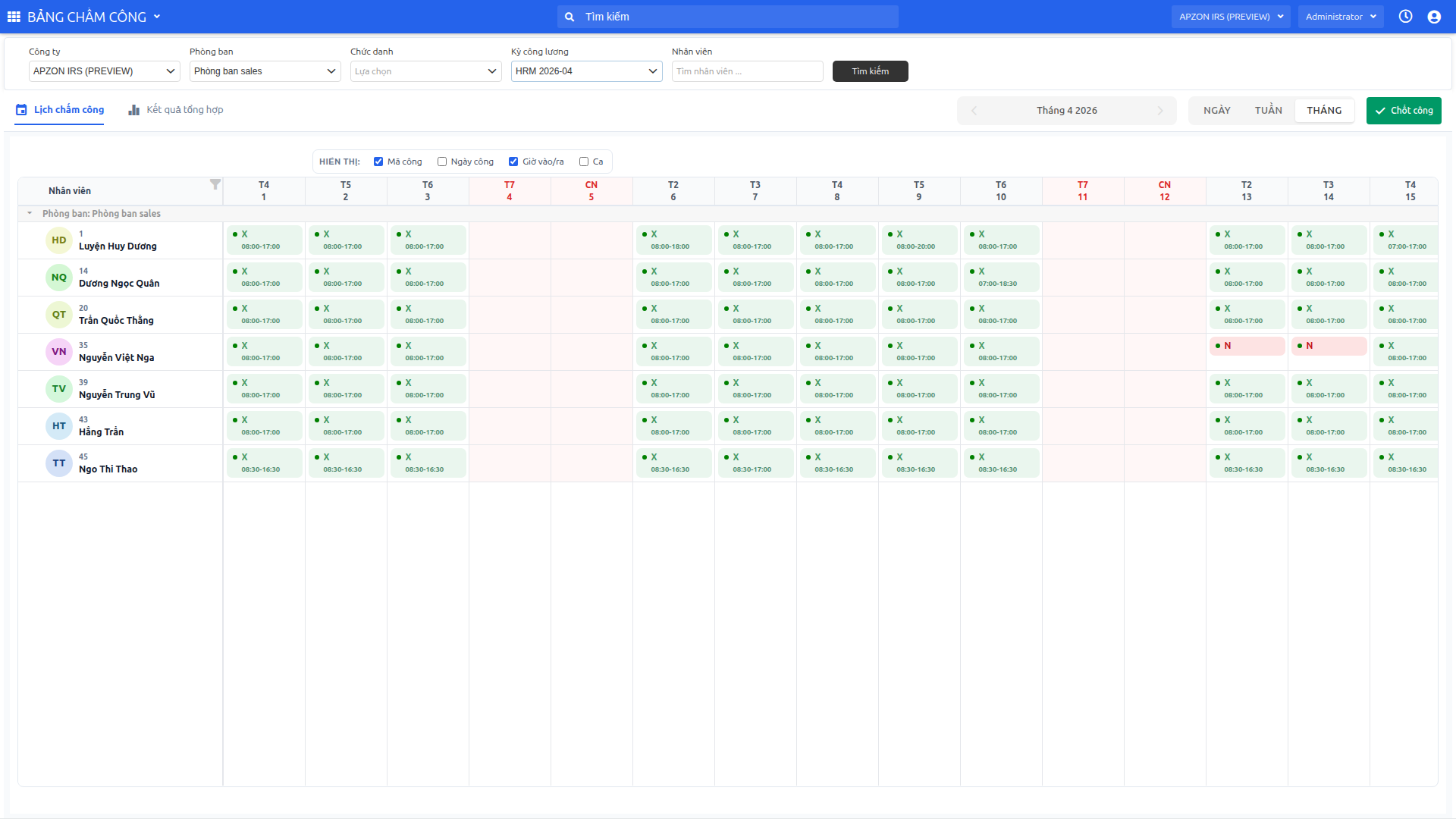
1. TRA CỨU BẢNG CHẤM CÔNG
Bước 1. Truy cập màn hình Menu Chấm công → Bảng chấm công.
Bước 2. Chọn điều kiện lọc Người dùng có thể lọc theo:
- Công ty
- Phòng ban
- Chức danh
- Kỳ công lương
- Nhân viên
Bước 3. Nhấn Tìm kiếm Hệ thống hiển thị dữ liệu chấm công tương ứng với điều kiện lọc.
2. XEM LỊCH CHẤM CÔNG
Tab Lịch chấm công hiển thị dữ liệu theo dạng lịch, nhóm theo phòng ban và nhân viên.
Người dùng có thể:
- Chuyển khoảng thời gian bằng nút mũi tên trái/phải.
- Chọn chế độ xem Ngày, Tuần, Tháng.
- Xem dữ liệu theo từng ô ngày của từng nhân viên.
- Chọn một ô hoặc kéo chọn nhiều ô để chấm công/xóa công hàng loạt.
- Sử dụng phân trang để chuyển giữa các nhóm nhân viên.
Tùy chọn hiển thị
Tại phần Hiển thị, người dùng có thể bật/tắt các thông tin trên ô lịch:
- Mã công
- Ngày công
- Giờ vào/ra
- Ca
Các tùy chọn này chỉ thay đổi cách hiển thị trên lịch, không làm thay đổi dữ liệu chấm công.
3. CHẤM CÔNG TRÊN LỊCH
Người dùng có thể chấm công trực tiếp trên tab Lịch chấm công theo từng ô ngày hoặc chấm hàng loạt cho nhiều ngày/nhiều nhân viên.
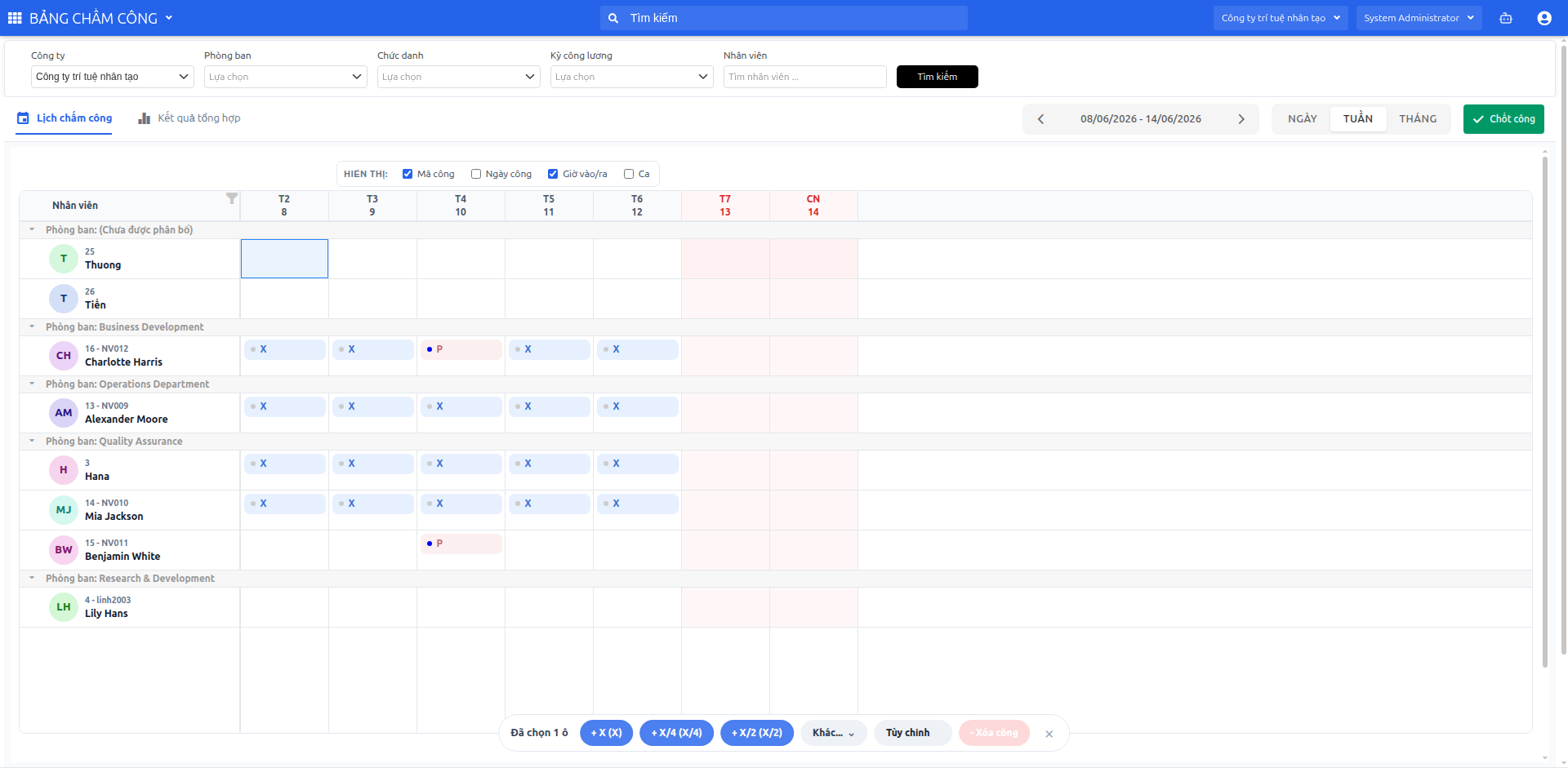
3.1. Chấm công từng ngày cho một nhân viên
Bước 1. Xác định ô cần chấm công Trên tab Lịch chấm công, tìm đúng dòng Nhân viên và cột Ngày cần ghi nhận công.
Bước 2. Chọn ô chấm công Nhấn vào ô giao giữa nhân viên và ngày cần chấm. Thanh thao tác ở cuối bảng hiển thị số ô đang chọn, ví dụ Đã chọn 1 ô.
Bước 3. Chọn mã công nhanh Chọn một trong các nút thao tác nhanh ở cuối bảng:
- + X (X): chấm công nguyên ngày theo mã X.
- + X/4 (X/4): chấm 1/4 ngày công.
- + X/2 (X/2): chấm 1/2 ngày công.
- Khác...: chọn mã công khác ngoài các mã hiển thị nhanh.
Bước 4. Kiểm tra dữ liệu trên ô lịch Sau khi chọn mã công, ô lịch hiển thị mã công tương ứng. Kiểm tra lại đúng nhân viên, đúng ngày và đúng mã công trước khi tiếp tục thao tác các ô khác.
3.2. Chấm công chi tiết bằng tùy chỉnh
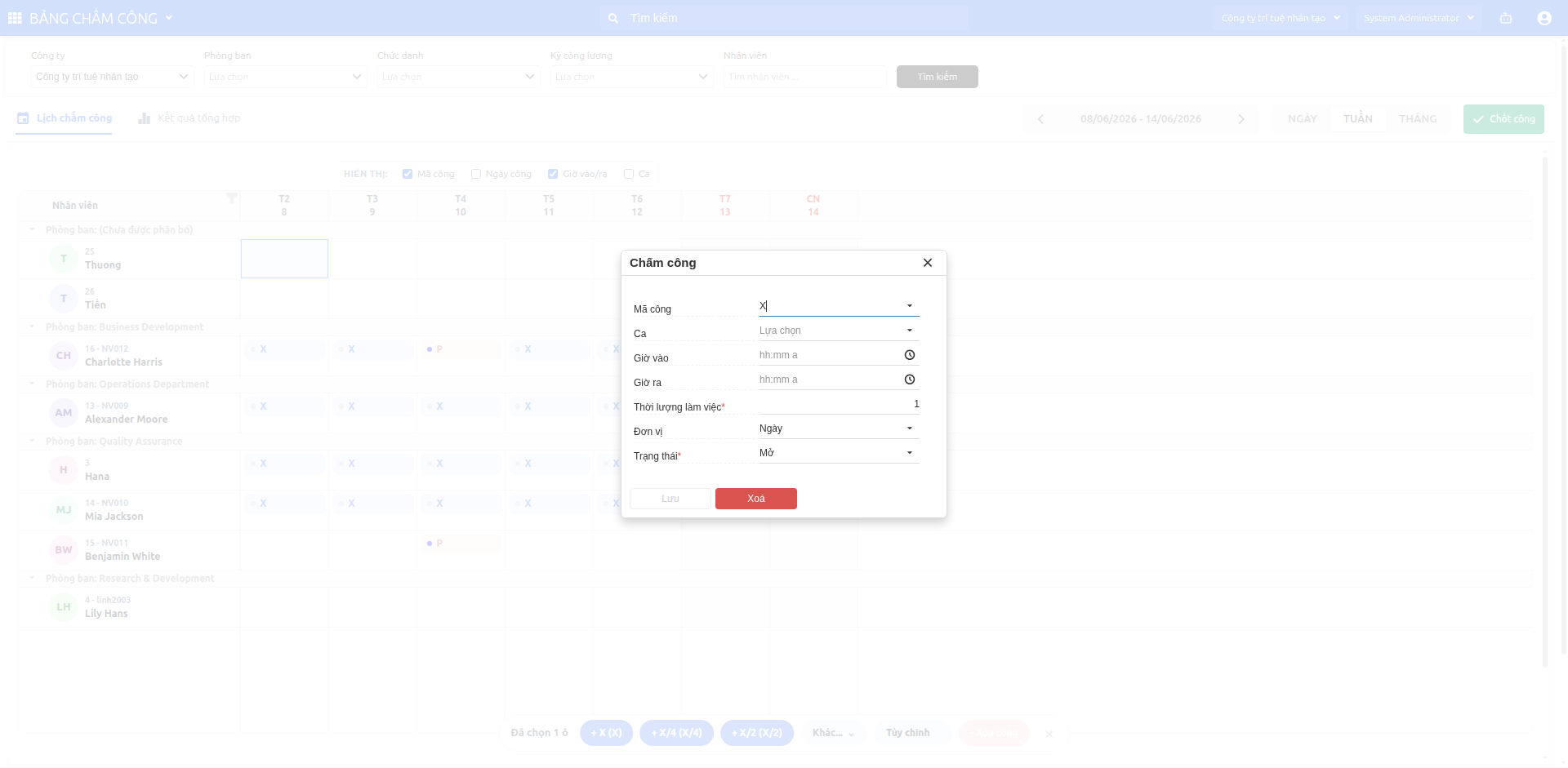
Bước 1. Chọn ô cần chấm công Nhấn vào ô ngày của nhân viên cần chấm công.
Bước 2. Nhấn Tùy chỉnh Tại thanh thao tác cuối bảng, nhấn Tùy chỉnh để mở cửa sổ Chấm công.
Bước 3. Nhập thông tin chấm công Trong cửa sổ Chấm công, nhập hoặc chọn:
- Mã công: mã công cần ghi nhận, ví dụ X, X/2, X/4.
- Ca: ca làm việc áp dụng nếu cần ghi nhận theo ca.
- Giờ vào: giờ bắt đầu làm việc.
- Giờ ra: giờ kết thúc làm việc.
- Thời lượng làm việc*: số ngày hoặc số giờ công được ghi nhận.
- Đơn vị: chọn Ngày hoặc đơn vị phù hợp theo dữ liệu cần chấm.
- Trạng thái*: trạng thái của bản ghi chấm công.
Bước 4. Nhấn Lưu Nhấn Lưu để ghi nhận dữ liệu vào ô đã chọn.
Kết quả: Ô lịch hiển thị mã công và thông tin chấm công theo cấu hình vừa nhập.
3.3. Chấm công hàng loạt cho một người hoặc nhiều người
Bước 1. Chọn vùng cần chấm công Trên lịch, đặt chuột tại ô đầu tiên cần chấm công, sau đó kéo qua các ô cần xử lý.
Người dùng có thể chọn:
- Nhiều ngày trên cùng một dòng nhân viên để chấm công hàng loạt cho một người.
- Nhiều ô trên nhiều dòng nhân viên để chấm công hàng loạt cho nhiều người.
Bước 2. Kiểm tra số ô đã chọn Thanh thao tác cuối bảng hiển thị số lượng ô đang chọn theo dạng Đã chọn N ô. Kiểm tra vùng chọn trước khi áp dụng mã công.
Bước 3. Chọn thao tác chấm công Chọn + X (X), + X/4 (X/4), + X/2 (X/2) hoặc Khác... để áp dụng cùng một mã công cho toàn bộ vùng đã chọn.
Bước 4. Dùng Tùy chỉnh nếu cần nhập chi tiết Nếu các ô cần ghi nhận thêm ca, giờ vào, giờ ra, thời lượng hoặc trạng thái, nhấn Tùy chỉnh, nhập thông tin trong cửa sổ Chấm công, sau đó nhấn Lưu.
Bước 5. Bỏ chọn sau khi hoàn tất Nhấn Bỏ chọn để thoát chế độ chọn ô và tránh áp dụng nhầm thao tác cho vùng đã chọn.
Lưu ý: Khi chấm công hàng loạt, cùng một mã công hoặc cùng một thông tin tùy chỉnh sẽ được áp dụng cho toàn bộ ô đang chọn. Cần kiểm tra kỹ vùng chọn nếu thao tác trên nhiều nhân viên.
4. XÓA CHẤM CÔNG TRÊN LỊCH
Người dùng có thể xóa từng bản ghi chấm công hoặc xóa hàng loạt nhiều ô đã chọn.
4.1. Xóa từng chấm công tại ô lịch
Bước 1. Xác định ô chấm công cần xóa Trên tab Lịch chấm công, tìm đúng nhân viên và ngày cần xóa dữ liệu công.
Bước 2. Nhấn Xóa chấm công Tại ô đã có dữ liệu, nhấn biểu tượng x có mô tả Xóa chấm công.
Bước 3. Xác nhận thao tác Nếu hệ thống hiển thị hộp thoại xác nhận, chọn Đồng ý để hoàn tất.
Kết quả: Bản ghi chấm công được xóa khỏi lịch và kết quả tổng hợp của nhân viên sẽ được cập nhật theo dữ liệu còn lại.
4.2. Xóa từng chấm công trong cửa sổ Chấm công
Bước 1. Mở ô chấm công cần xóa Nhấn vào ô đã có dữ liệu chấm công để mở cửa sổ Chấm công.
Bước 2. Kiểm tra thông tin trước khi xóa Kiểm tra Mã công, Ca, Giờ vào, Giờ ra, Thời lượng làm việc, Đơn vị và Trạng thái để chắc chắn đúng bản ghi cần xóa.
Bước 3. Nhấn Xoá Nhấn Xoá trong cửa sổ Chấm công.
Bước 4. Xác nhận thao tác Nếu hệ thống hiển thị hộp thoại xác nhận, chọn Đồng ý để hoàn tất hoặc chọn hủy nếu chưa muốn xóa.
4.3. Xóa chấm công hàng loạt
Bước 1. Chọn vùng cần xóa Trên lịch, focus vào ô đầu tiên cần xóa, sau đó kéo chọn các ô cần xử lý.
Người dùng có thể chọn:
- Nhiều ngày của cùng một nhân viên.
- Nhiều ô của nhiều nhân viên trong cùng một khoảng thời gian.
Bước 2. Kiểm tra thanh thao tác cuối bảng Khi đã chọn ô, thanh thao tác cuối bảng hiển thị Đã chọn N ô và các nút thao tác. Kiểm tra đúng số lượng/vùng ô cần xóa.
Bước 3. Nhấn - Xóa công Nhấn - Xóa công ở thanh thao tác phía dưới để xóa công cho toàn bộ vùng đã chọn.
Bước 4. Xác nhận thao tác Nếu hệ thống hiển thị thông báo xác nhận, chọn Đồng ý để xóa. Nếu vùng chọn chưa đúng, chọn hủy hoặc nhấn Bỏ chọn để thao tác lại.
Kết quả: Các ô chấm công thuộc vùng chọn được xóa khỏi lịch. Kết quả tổng hợp của các nhân viên liên quan sẽ được cập nhật theo dữ liệu còn lại.
Lưu ý:
- Nút - Xóa công chỉ nên dùng sau khi đã kiểm tra kỹ vùng ô được chọn.
- Không nên xóa dữ liệu khi kỳ công đã được kiểm tra và chuẩn bị tính lương.
- Nếu dữ liệu đã chốt hoặc hệ thống không cho phép xóa, cần kiểm tra trạng thái công trước khi thao tác.
5. XEM KẾT QUẢ TỔNG HỢP
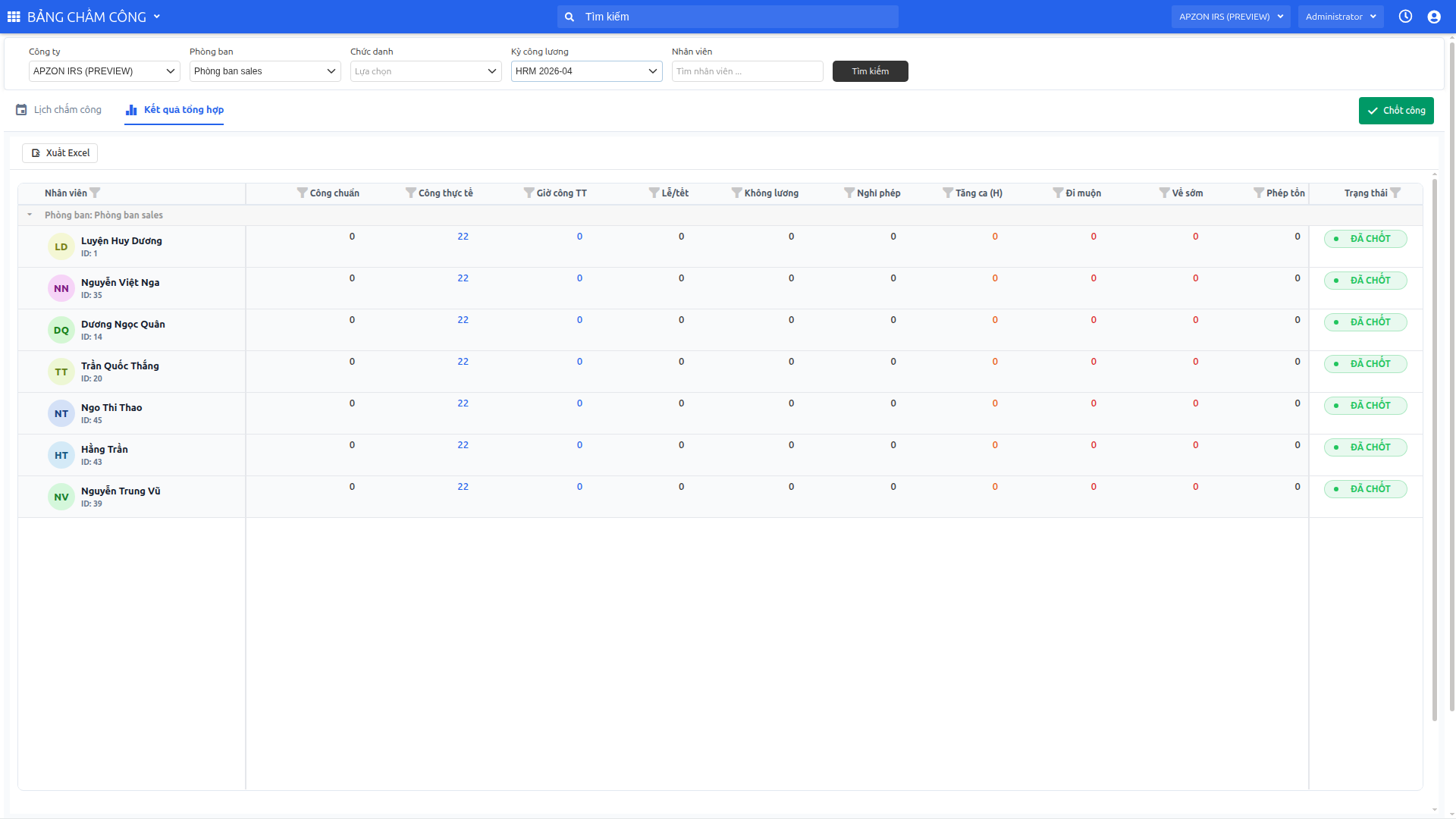
Tab Kết quả tổng hợp dùng để xem số liệu công đã tổng hợp theo từng nhân viên.
Các thông tin chính gồm:
- Nhân viên
- Trạng thái
- Công chuẩn
- Ngày công TT
- Giờ công TT
- Lễ/tết
- Không lương
- Nghỉ phép
- Tăng ca (H)
- Đi muộn
- Về sớm
- Phép tồn
Người dùng dùng tab này để đối chiếu dữ liệu trước khi chốt công hoặc trước khi chuyển sang quy trình tính lương.
6. XUẤT EXCEL KẾT QUẢ TỔNG HỢP
Bước 1. Chọn điều kiện lọc Chọn công ty, phòng ban, chức danh, kỳ công lương hoặc nhân viên cần xuất dữ liệu.
Bước 2. Mở tab Kết quả tổng hợp Kiểm tra dữ liệu tổng hợp hiển thị trên màn hình.
Bước 3. Nhấn Xuất Excel Hệ thống xuất dữ liệu tổng hợp theo điều kiện lọc hiện tại.
7. CHỐT CÔNG
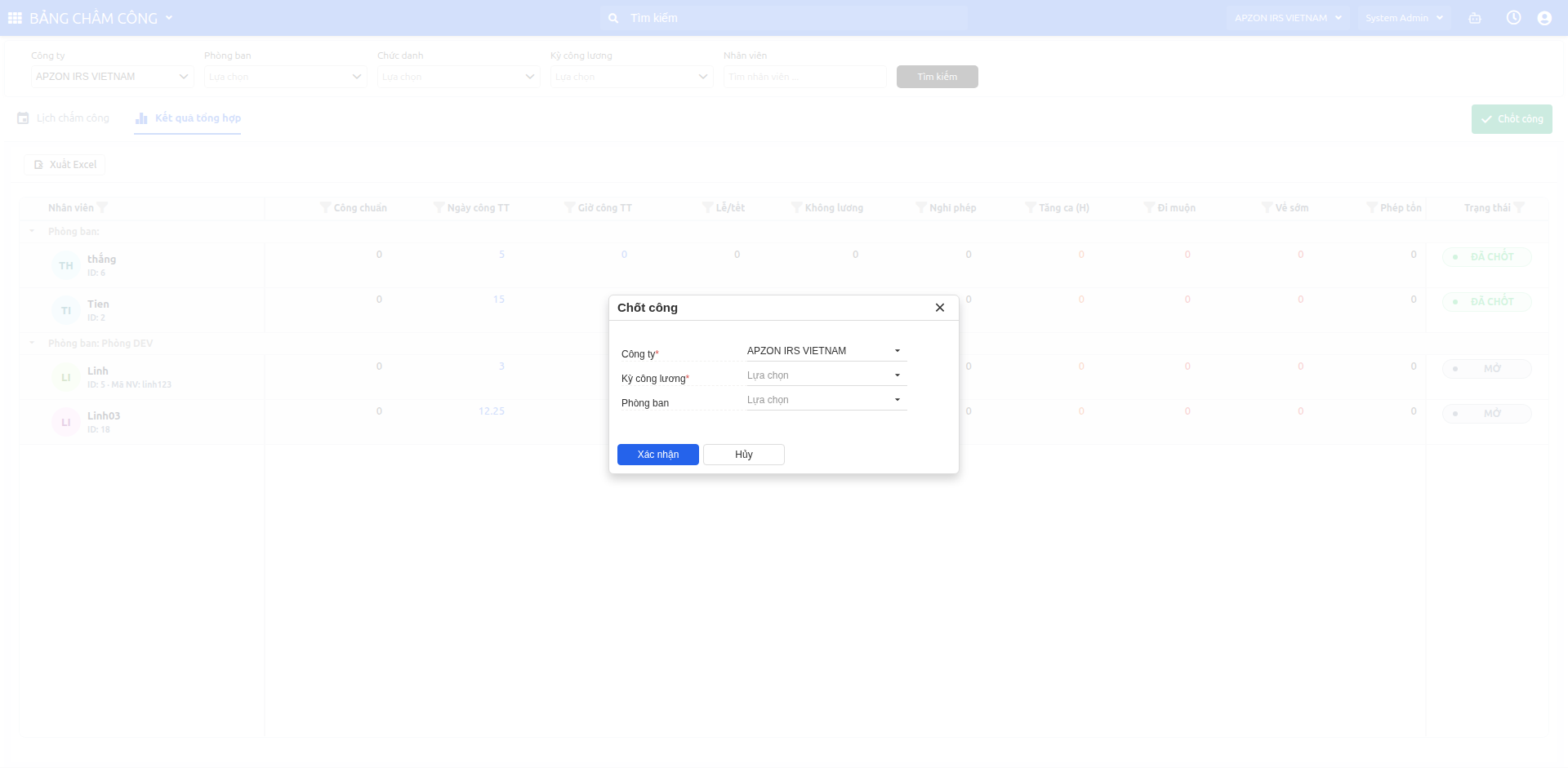
Chức năng Chốt công dùng để xác nhận dữ liệu công của kỳ công lương sau khi đã kiểm tra đầy đủ dữ liệu chấm công và kết quả tổng hợp.
Bước 1. Nhấn Chốt công Tại màn hình Bảng chấm công, nhấn Chốt công.
Bước 2. Nhập thông tin chốt công Trong cửa sổ Chốt công, nhập:
- Công ty*: công ty cần chốt công.
- Kỳ công lương*: kỳ công lương cần chốt.
- Phòng ban: chọn nếu chỉ chốt công cho một phòng ban cụ thể.
Bước 3. Nhấn Xác nhận Hệ thống thực hiện chốt công theo công ty, kỳ công lương và phòng ban đã chọn.
Kết quả: Dữ liệu công trong phạm vi được chọn chuyển sang trạng thái đã chốt để phục vụ kiểm soát công và tính lương.
GHI CHÚ QUAN TRỌNG
- Nên xử lý xong dữ liệu tại Dữ liệu chấm công thô trước khi kiểm tra và chốt Bảng chấm công.
- Tab Lịch chấm công phù hợp để kiểm tra dữ liệu theo từng ngày.
- Có thể chấm công/xóa công trực tiếp từng ô hoặc kéo chọn nhiều ô để thao tác hàng loạt.
- Tab Kết quả tổng hợp phù hợp để đối chiếu tổng ngày công, giờ công, nghỉ phép, tăng ca, đi muộn và về sớm.
- Chỉ chốt công sau khi đã kiểm tra dữ liệu trong kỳ công lương; dữ liệu chốt là cơ sở quan trọng cho quy trình tính lương.