Quản lý Kỳ công lương
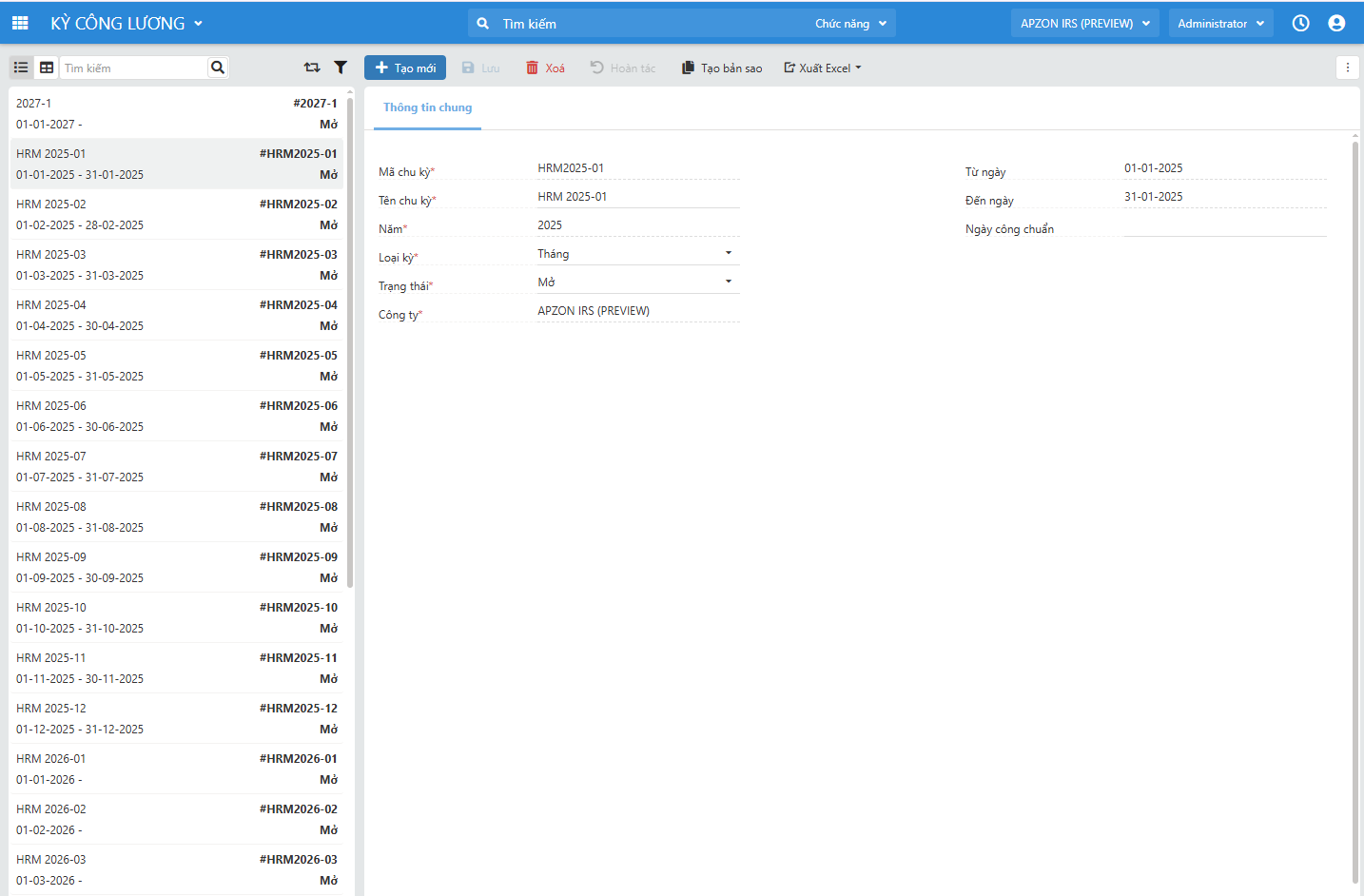
Xem chi tiết kỳ công lương
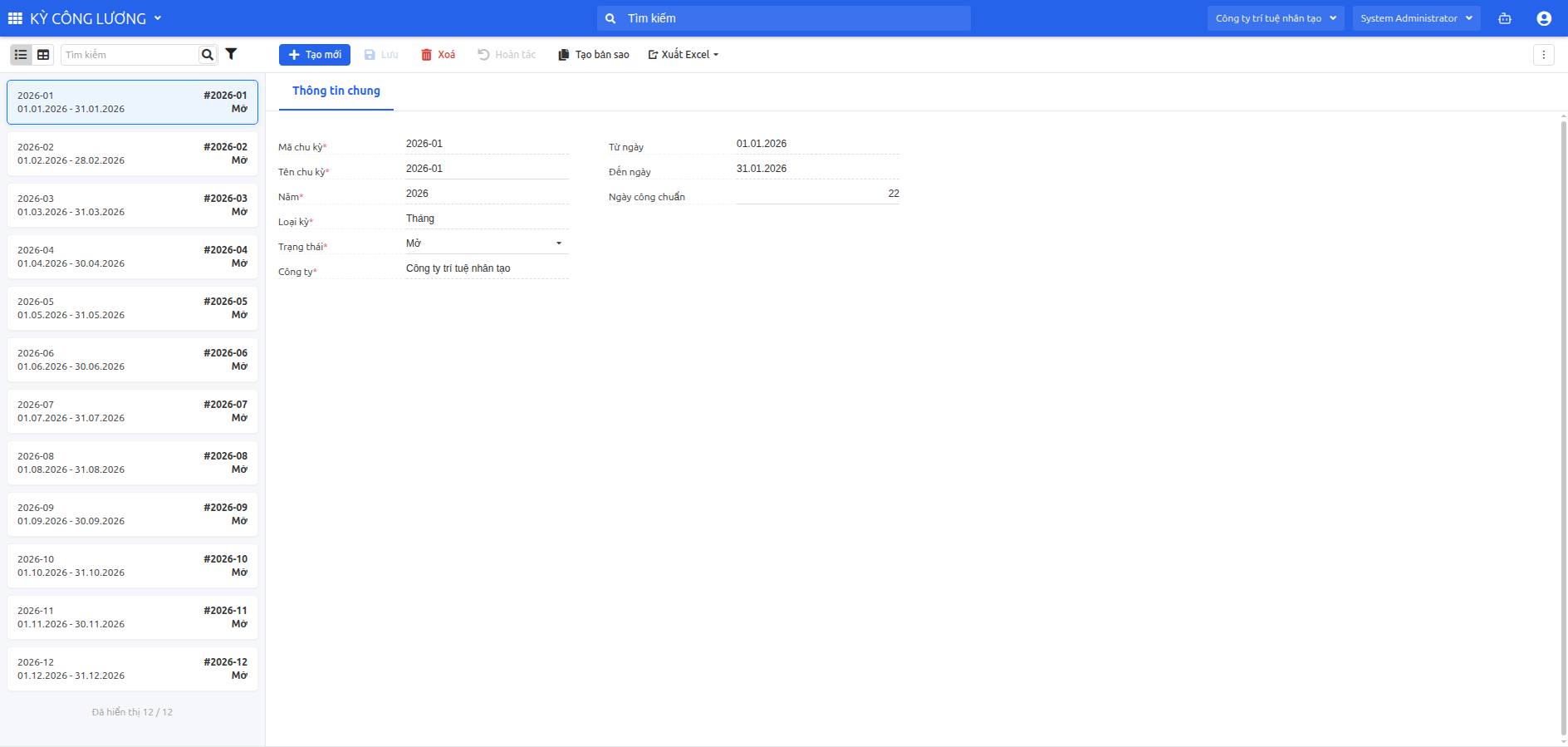
- Bước 1: Tại danh sách Kỳ công lương, chọn kỳ cần xem, ví dụ 2026-01.
- Bước 2: Kiểm tra vùng Thông tin chung hiển thị bên phải màn hình gồm Mã chu kỳ, Tên chu kỳ, Năm, Loại kỳ, Trạng thái, Công ty, Từ ngày, Đến ngày và Ngày công chuẩn.
- Bước 3: Nếu cần sửa, cập nhật các trường được phép thay đổi rồi nhấn Lưu. Nếu cần xóa kỳ, nhấn Xóa và xác nhận theo thông báo hệ thống.
1. Thêm mới kỳ công lương
- Bước 1: Tại màn hình Kỳ công lương, nhấn Tạo mới → Màn hình nhập thông tin kỳ công xuất hiện.
- Bước 2: Nhập các thông tin cần thiết:
- Mã chu kỳ* → nhập mã chu kỳ.
- Tên chu kỳ* → nhập tên kỳ công.
- Năm* → chọn năm áp dụng.
- Loại kỳ* → chọn loại kỳ (năm, quý, tháng, tuần).
- Số lượng chu kỳ* → nhập số kỳ tương ứng với loại kỳ được chọn.
- Trạng thái* → chọn trạng thái (Mở / Đóng).
- Công ty* → chọn công ty áp dụng.
- Từ ngày → chọn ngày bắt đầu kỳ công.
- Ngày công chuẩn → nhập số ngày công chuẩn của kỳ (không bắt buộc, tùy cấu hình).
- Bước 3: Nhấn Lưu
- Chọn Đồng ý → tạo mới thành công.
- Chọn Không → quay lại bước nhập thông tin Bước 2.
⚠ Lưu ý: - Có thể sử dụng nút Hoàn tác để quay lại dữ liệu cũ khi nhập sai. - Hệ thống không cho phép tạo kỳ công lương trùng nhau như: trùng khoảng thời gian (Từ ngày - Đến ngày), trùng công ty, trùng mã chu kỳ - Nếu phát hiện trùng, hệ thống sẽ báo lỗi
2. Chỉnh sửa kỳ công lương
- Bước 1: Chọn kỳ công trên danh sách.
- Bước 2: Chỉnh sửa các trường thông tin mong muốn (Tên chu kỳ, Năm, Loại kỳ, Trạng thái, Công ty, Ngày công chuẩn…).
- Bước 3: Nhấn Lưu
- Chọn Đồng ý → lưu thành công.
- Chọn Không → giữ dữ liệu trước đó.
3. Xóa kỳ công lương
- Bước 1: Chọn kỳ công cần xóa từ danh sách.
- Bước 2: Nhấn Xóa trên toolbar.
- Bước 3: Xác nhận xóa:
- Chọn Đồng ý → xóa thành công.
- Chọn Không → hủy thao tác.
⚠ Lưu ý: Không thể xóa kỳ công đã được sử dụng trong tính công hoặc tính lương.